La bibliothèque graphique tkinter, intégrée nativement à Python, offre un outil puissant et polyvalent pour la création d'interfaces utilisateur : le widget Canvas. Ce composant permet de dessiner des formes géométriques complexes, d'afficher des images et de gérer des interactions graphiques de manière précise. Au cœur de cette manipulation se trouve la méthode create_rectangle, qui permet de définir des zones rectangulaires dans un espace de coordonnées cartésien. Comprendre comment manipuler ces rectangles, et plus spécifiquement leurs propriétés de bordure, est essentiel pour quiconque souhaite créer des interfaces personnalisées, des outils de dessin ou des visualisations de données.
Structure et syntaxe fondamentale du tracé rectangulaire
Pour manipuler des formes dans tkinter, il est impératif de comprendre la structure de l'appel de méthode. La syntaxe générale pour générer un élément est la suivante : CAN_Element = CAN_Toile.create_rectangle ( *coordonnes , attribut1 = valeur , ... , attributn = valeur ). Dans cette structure, CAN_Element est une variable identifiant l'élément, ce qui permet de le modifier ultérieurement. CAN_Toile représente l'instance quelconque de tkinter.Canvas ( ) qui est obligatoire pour le rendu. Enfin, create_rectangle ( ) est l'appel de la méthode obligatoire pour initier le tracé.
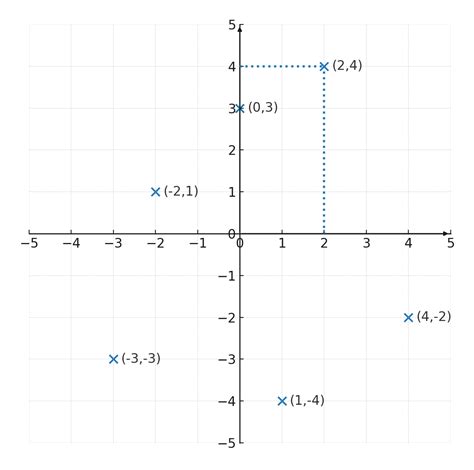
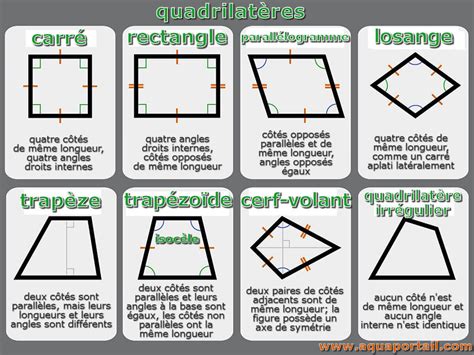
Les coordonnées jouent un rôle crucial dans le positionnement. Le paramètre *coordonnes doit être une suite de 4 int ( ) ou float ( ), pouvant être groupés dans un tuple ( ) ou une list ( ), représentant les coordonnées du parallélogramme créé. La première valeur correspond à l'abscisse du bord gauche, la deuxième valeur correspond à l'ordonnée du bord haut, la troisième valeur correspond à l'abscisse du bord droit, et la quatrième valeur correspond à l'ordonnée du bord bas. En manipulant ces quatre points, vous définissez précisément l'emprise spatiale de votre objet sur la zone de dessin.
La gestion fine des bordures et des aspects visuels
La question de l'affichage d'une bordure spécifique, comme le bord gauche, dans tkinter.Canvas ne se traite pas par une méthode directe "bord gauche uniquement", mais par la configuration des attributs de contour de l'objet rectangle global. Pour obtenir un contrôle visuel complet, il faut utiliser la liste des attributs disponibles qui permettent de modifier l'apparence des contours selon l'état de l'objet ou l'interaction de l'utilisateur.
Parmi les attributs essentiels, on trouve dash = motif qui définit le motif des pointillés de la bordure de l'élément, ou encore dashoffset = ecart qui gère le décalage de départ du motif de la bordure de l'élément. Ces outils permettent de créer des effets visuels complexes sur les quatre côtés du rectangle simultanément. Si vous souhaitez isoler visuellement un côté, il est courant d'utiliser des techniques de superposition ou de dessiner des lignes individuelles via create_line au lieu d'un rectangle complet.
Interactions dynamiques et états des éléments
L'un des points forts de tkinter.Canvas est la gestion native des états de l'élément. Vous pouvez définir des comportements distincts lorsque le pointeur de la souris survole l'objet. Par exemple, l'attribut activefill = couleur définit la couleur de l'élément quand le pointeur de la souris est sur lui, tandis que activeoutline = couleur définit la couleur de la bordure quand le pointeur de la souris est sur l'élément.
Il existe également des réglages pour les états désactivés. disabledoutline = couleur définit la couleur de la bordure quand l'élément est désactivé, et disabledstipple = bitmap permet de définir le motif bitmap remplissant l'élément quand il est désactivé. Ces attributs offrent une grande flexibilité pour créer des interfaces réactives où l'utilisateur est immédiatement informé de l'état interactif d'un composant.
#23 PYTHON - LES CANVAS TKINTER
Analyse technique des attributs de bordure avancés
Pour approfondir, examinons les attributs liés aux effets visuels complexes. activedash = motif contrôle le motif de la bordure quand le pointeur de la souris est sur l'élément. C'est une fonctionnalité très utilisée pour créer des effets de surbrillance lors du survol. De même, activeoutlinestipple = bitmap permet d'utiliser un motif bitmap pour dessiner la bordure quand le pointeur de la souris est sur l'élément.
Si nous nous concentrons sur les états désactivés, disableddash = motif définit le motif de la bordure quand l'élément est désactivé. Ces options montrent que tkinter ne se limite pas à des couleurs unies, mais permet une personnalisation poussée via des bitmaps. disabledoutlinestipple = bitmap complète cet arsenal en permettant de définir précisément comment le contour doit apparaître visuellement lorsque l'élément est rendu inactif dans l'application.
Stratégies pour une personnalisation spécifique des côtés
Bien que create_rectangle crée un contour complet, les développeurs cherchant à afficher uniquement une bordure gauche doivent concevoir leur logique différemment. La méthode consiste à coupler create_rectangle avec create_line pour masquer ou accentuer des segments spécifiques. En utilisant les coordonnées définies par les 4 valeurs (abscisse gauche, ordonnée haut, abscisse droite, ordonnée bas), vous pouvez tracer une ligne verticale sur l'abscisse gauche avec une épaisseur personnalisée.
Cette approche modulaire respecte la philosophie de tkinter : chaque élément est un objet indépendant. En manipulant activewidth = taille, vous pouvez ajuster la largeur de la bordure en pixel, qui est de 1 par défaut, quand le pointeur de la souris est sur l'élément. Cette granularité permet de simuler des effets où seul un côté du rectangle semble posséder une propriété interactive ou visuelle particulière, répondant ainsi aux besoins de design d'interface moderne.
Intégration des bitmaps et motifs dans les bordures
L'utilisation de motifs bitmap est une technique avancée pour texturer les bordures. Les attributs comme activestipple = bitmap permettent de remplir l'élément, mais leur équivalent pour les bordures, disabledoutlinestipple ou activeoutlinestipple, permet d'appliquer cette texture au contour. La compréhension des bitmaps dans tkinter est facilitée par la consultation systématique du Tutoriel de tkinter.BitmapImage ( ).
Ces motifs ajoutent une couche de profondeur visuelle. Que ce soit pour indiquer une zone de sélection, une zone de saisie ou un simple élément décoratif, la maîtrise de ces attributs transforme un simple rectangle en un composant graphique riche. La cohérence entre disabledfill = couleur et les autres propriétés de bordure garantit que, même dans un état dégradé ou inactif, l'application reste lisible et esthétique pour l'utilisateur final.
Optimisation des performances graphiques
Lors de la création de nombreux éléments sur un Canvas, la gestion des attributs devient un facteur de performance. Chaque fois que vous définissez un activeoutline ou un activedash, tkinter doit surveiller les événements de souris sur cet objet. Pour des interfaces complexes, il est préférable de limiter le nombre d'objets possédant des attributs dynamiques très lourds.
Il est préférable de structurer vos appels de manière à ce que les attributs statiques soient définis à la création, et de modifier les attributs dynamiques via la méthode itemconfigure uniquement lorsque cela est nécessaire. Cette approche, bien que plus verbeuse, assure une fluidité exemplaire de l'interface, même lors du redimensionnement de la fenêtre ou du déplacement massif d'objets sur le canevas.
Architecture des coordonnées et précision géométrique
Le système de coordonnées de tkinter est basé sur le point d'origine (0, 0) situé en haut à gauche de la zone de dessin. Comprendre que la première valeur des coordonnées correspond à l'abscisse du bord gauche et la troisième à l'abscisse du bord droit est fondamental pour le calcul dynamique des bordures. Si vous souhaitez modifier dynamiquement la taille d'un rectangle, vous devez recalculer ces quatre points.
En travaillant avec des valeurs flottantes, vous gagnez en précision pour les animations fluides. Cependant, pour les bordures, les pixels entiers restent la norme. L'ajustement de activewidth peut entraîner un léger décalage visuel si l'épaisseur est augmentée, car le contour est centré sur la ligne théorique du rectangle. Il est donc conseillé de prévoir une marge (padding) si vous comptez modifier l'épaisseur des bordures dynamiquement, afin d'éviter que le rectangle ne "saute" lors du survol.
Gestion des états désactivés pour une meilleure expérience utilisateur
L'expérience utilisateur repose sur la clarté des états. Utiliser disabledfill et disabledoutline permet de communiquer visuellement à l'utilisateur qu'une action n'est pas possible. En couplant cela avec disableddash, vous pouvez créer des bordures en pointillés très caractéristiques des zones non éditables. Cette distinction visuelle est une bonne pratique d'accessibilité.
Il est recommandé de maintenir une charte graphique cohérente à travers toute l'application. Si vous utilisez un motif de pointillé spécifique pour les éléments désactivés, gardez ce même disableddash pour tous les rectangles de votre interface. Cette uniformité aide l'utilisateur à comprendre intuitivement les règles de votre application sans avoir besoin d'une documentation textuelle exhaustive.
Approches méthodologiques pour les interfaces complexes
Pour les développeurs chevronnés, la création d'interfaces personnalisées demande souvent de dépasser les fonctionnalités natives de create_rectangle. Lorsqu'on a besoin d'un contrôle total sur le bord gauche, par exemple pour créer des onglets ou des barres latérales, on privilégie souvent la création de classes personnalisées héritant du Canvas. Cela permet d'encapsuler la logique de dessin de lignes et de rectangles pour former un seul composant logique.
En encapsulant ces méthodes, vous pouvez créer des attributs personnalisés qui gèrent automatiquement les quatre bordures de manière indépendante. Cette approche par "composants" est la pierre angulaire des interfaces modernes en Python et permet de maintenir une base de code propre, testable et évolutive, tout en exploitant pleinement la puissance brute de tkinter.
Évolution des standards graphiques dans tkinter
Bien que tkinter soit souvent perçu comme un outil ancien, sa capacité à gérer des attributs sophistiqués comme les bitmaps et les motifs de pointillés prouve sa résilience face aux besoins modernes. En combinant judicieusement les attributs activewidth, dash, et les différentes couleurs de bordure, il est possible de recréer des interfaces qui imitent les standards du web actuel, tels que les effets de "hover" sur les cartes de contenu.
La clé ne réside pas dans l'ajout de nouvelles fonctions, mais dans l'exploitation inventive des paramètres existants. L'association de activeoutlinestipple avec des couleurs semi-transparentes ou des motifs répétitifs offre des possibilités de design qui, bien que limitées par la nature 2D du Canvas, permettent une grande créativité visuelle. Il suffit d'imaginer le Canvas non pas comme une simple zone de dessin, mais comme un moteur de rendu capable de gérer des états complexes.
Précautions et bonnes pratiques de développement
Une erreur courante est d'oublier de stocker l'identifiant CAN_Element. Sans cet identifiant, il devient impossible de modifier les attributs après la création de l'objet. Toujours conserver une référence à vos éléments, surtout si vous prévoyez des interactions. De plus, veillez à la gestion des couleurs : l'utilisation de noms de couleurs standards est simple, mais l'utilisation de codes hexadécimaux garantit une constance sur toutes les plateformes (Windows, Linux, macOS).
Un autre aspect important est la gestion des superpositions. Si vous dessinez un rectangle et que vous ajoutez ensuite une ligne par-dessus pour simuler une bordure gauche plus épaisse, assurez-vous de gérer l'ordre de rendu (stacking order) via les méthodes tag_raise ou tag_lower. Ces méthodes permettent de modifier la profondeur des éléments sur le Canvas, assurant que vos bordures personnalisées restent toujours visibles par-dessus les zones de remplissage.
Analyse des contraintes matérielles et logicielles
Il est crucial de noter que le rendu des bordures peut varier légèrement selon le système d'exploitation en raison de la manière dont Tcl/Tk (le moteur sous-jacent de tkinter) interagit avec les API graphiques natives. Les effets de dash peuvent paraître différents sur un écran haute résolution (Retina ou 4K) par rapport à un écran standard. Tester vos interfaces sur différentes configurations est une étape indispensable pour valider le rendu visuel.
La gestion des ressources est également à considérer. Bien que le Canvas soit très efficace, l'accumulation de milliers d'objets peut ralentir l'interface. Utilisez la méthode delete pour supprimer les éléments inutiles au lieu de simplement les cacher. Une gestion propre de la mémoire et des objets graphiques est le signe d'un développement mature et garantit la pérennité de vos applications tkinter, même à grande échelle.
Perspectives sur la manipulation des formes géométriques
Au-delà des simples rectangles, la compréhension des attributs de bordure s'applique par analogie à d'autres formes comme les ovales ou les polygones. La logique de outline, width, et dash est transversale. En maîtrisant ces paramètres sur un rectangle, vous acquérez une compétence transférable qui enrichira l'ensemble de vos projets graphiques avec Python.
L'exploration des attributs de survol et de désactivation ouvre la voie à des interfaces hautement interactives. Chaque paramètre, de activefill à disabledoutlinestipple, est une brique permettant de construire une expérience utilisateur intuitive. En pensant dès le départ à l'interactivité, vous transformez une application fonctionnelle en un outil agréable et professionnel, capable de rivaliser avec des solutions plus lourdes et plus complexes.