L'avènement du CSS Grid Layout a révolutionné la manière dont les développeurs conçoivent la mise en page web, offrant une puissance et une flexibilité sans précédent pour organiser les éléments sur une page. Cependant, une question récurrente demeure : comment implémenter des bordures entre les cellules d'une grille de manière élégante et performante, tout en assurant une "graceful degradation" pour les navigateurs ne supportant pas encore ce module ? Cet article explore diverses approches pour ajouter des bordures aux grid-layout, en s'appuyant sur les discussions et les solutions proposées par les experts.
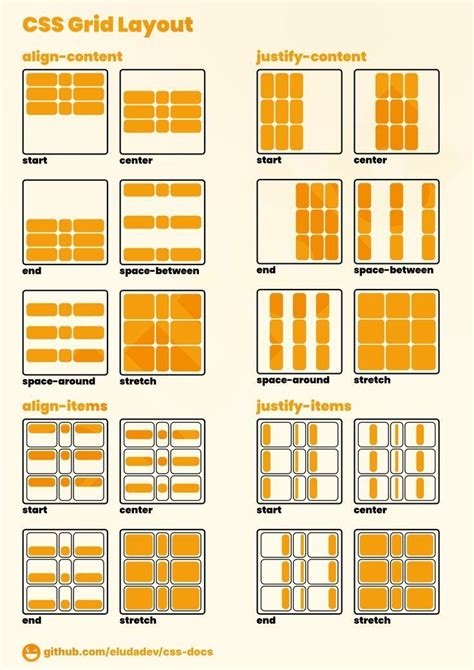
Comprendre le concept de grid-gap comme substitut de bordure
L'une des méthodes les plus intuitives pour créer des séparations visuelles entre les éléments d'une grille est d'utiliser la propriété grid-gap. Cette propriété, qui peut être décomposée en grid-row-gap et grid-column-gap, permet de définir l'espace entre les pistes de la grille, créant ainsi des "gouttières". Bien que grid-gap serve à définir une gouttière et non des bordures communes au sens traditionnel du terme, visuellement, le résultat peut être similaire à des bordures.
L'approche consiste à attribuer une couleur de fond au conteneur principal (ul dans certains exemples), puis à utiliser grid-gap pour définir les espaces entre les éléments (li). En donnant des couleurs de fond différentes aux éléments li, les espaces créés par grid-gap prennent la couleur de fond du conteneur parent, donnant l'illusion de bordures. Cette technique présente l'avantage de produire une "graceful degradation" pour les navigateurs ne supportant pas le module Grid Layout, contrairement à une approche consistant à attribuer de véritables borders à chaque cellule ou ensemble de cellules individuellement.
C'est "précisément ce que je fais", souligne un intervenant, reconnaissant que cette méthode revient "exactement au même" en termes de rendu visuel qu'une bordure. L'idée est d'utiliser la couleur de fond du ul, d'appliquer grid-gap et de différencier les couleurs de fond des li.
Analogie avec border-collapse: collapse
Certains ont noté que cette approche est "analogue à un border-collapse: collapse". En effet, dans le contexte des tableaux HTML traditionnels, border-collapse: collapse permet de fusionner les bordures des cellules adjacentes, créant une apparence de bordure unique et partagée. Dans le cas du grid-layout avec grid-gap, l'espace créé agit comme une bordure partagée entre les éléments, d'où la comparaison. Les valeurs et les couleurs peuvent être différentes, mais le principe de partage d'espace entre les éléments est similaire.
Il est important de noter que si les cellules dépassent sur la bordure (à droite, par exemple), cela peut indiquer une problématique dans le calcul des dimensions. Une valeur en pourcentage (par exemple, 50%) moins la valeur du gap (par exemple, 1rem) doit être prise en compte pour éviter de tels débordements. Il semblerait que, dans certains cas, la valeur de grid-gap-column s'ajoute au lieu d'être retranchée avant le calcul des colonnes, ce qui peut causer des problèmes d'alignement.
Le grid-gap et les spécifications CSS Grid Layout
La spécification de CSS Grid Layout mentionne des concepts tels que collapsed et collapsed track et gutter. Ces termes renvoient à la manière dont les pistes (tracks) et les gouttières (gutters) sont gérées, en particulier lorsque aucun grid item ne commence ou ne se termine sur une piste donnée. La question de savoir si un track devient inutile dans un tel scénario et comment cela affecte le rendu visuel et la taille de la grille n'est pas toujours évidente à interpréter directement à partir de la spécification. Une compréhension approfondie de ces mécanismes est essentielle pour optimiser l'utilisation de grid-gap et éviter des comportements inattendus.
Tutoriel CSS : display: grid;
L'évolution du support des navigateurs
Il est crucial de considérer le support des navigateurs pour le CSS Grid Layout. Comme souligné par des experts, "il se passera encore du temps avant que le module Gridlayout soit finalisé et son usage répandu". Cependant, la situation évolue rapidement. À l'époque des discussions, il était déjà anticipé que Grid Layout serait implémenté par défaut dans Chrome (vers le 14 mars) et Firefox (vers le 7 mars) "dans un peu plus de trois mois". Cette accélération du support indique que l'utilisation de Grid Layout est devenue une pratique courante et fiable, réduisant les préoccupations concernant la "graceful degradation" pour la majorité des utilisateurs.
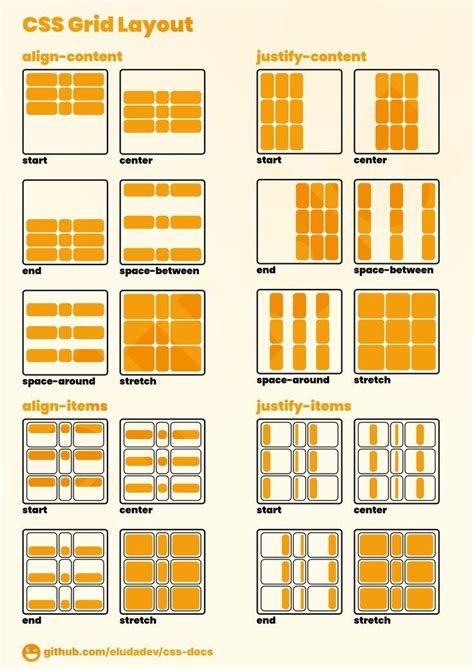
Comparaison avec les tableaux HTML traditionnels et les gestionnaires de disposition
Une critique fréquente de l'utilisation de Grid Layout pour des mises en page de type tableau est la question : "Mais ce que vous faites ressemble fort à un tableau… Dès lors, pourquoi s'embêter avec les Grid Layout ?" Cette remarque est pertinente si l'on ne considère que l'exemple trivial. Cependant, il est important de rappeler que Grid Layout est conçu pour définir un layout général, et non pas spécifiquement pour représenter des données tabulaires. L'exemple de la "pizza" versus la "tarte à la tomate" illustre bien cette distinction : demander "comment faire une pizza ?" et recevoir en réponse "ce que tu fais ressemble fort à une tarte, pourquoi ne pas faire une tarte à la tomate ?" met en lumière la confusion entre l'objectif (définir une structure de page) et la ressemblance visuelle avec une autre structure (un tableau).
Les gestionnaires de disposition (Layout Managers) dans d'autres contextes
L'analogie avec les "gestionnaires de disposition" (Layout Managers) dans des environnements de développement d'interfaces graphiques utilisateur (IUG) comme Java AWT/Swing peut également éclairer la discussion. Les gestionnaires de disposition résolvent des problèmes complexes liés aux changements de taille provoqués par l'utilisateur, à la localisation (longueur variable des mots dans différentes langues) et à la gestion dynamique de l'espace.
- Problèmes de taille et de redimensionnement : Lorsque l'utilisateur redimensionne une fenêtre, la disposition des composants doit s'adapter de manière cohérente. Sans un gestionnaire de disposition, les composants peuvent devenir "extrêmement frustrantes" si leurs tailles ne s'ajustent pas correctement.
- Localisation : Un bouton "Finish" peut devenir "Wieder" (beaucoup plus court) en allemand, et si la disposition n'est pas gérée dynamiquement, le texte peut apparaître coupé.
- Calcul de position et taille : Les gestionnaires de disposition calculent la position et la taille des composants d'une IUG, encapsulant cet algorithme séparément.
Dans AWT/Swing, les gestionnaires de disposition ont été ajoutés à partir de la version 1.1 du JDK. Ils interagissent avec les composants pour déterminer leur taille préférée (getPreferredSize), leur taille minimale (getMinimumSize) et leur taille maximale (getMaximumSize). Les gestionnaires de disposition peuvent ensuite utiliser ces informations pour décider du placement et du redimensionnement des composants, ou ignorer tout ou partie des souhaits exprimés par ces méthodes.
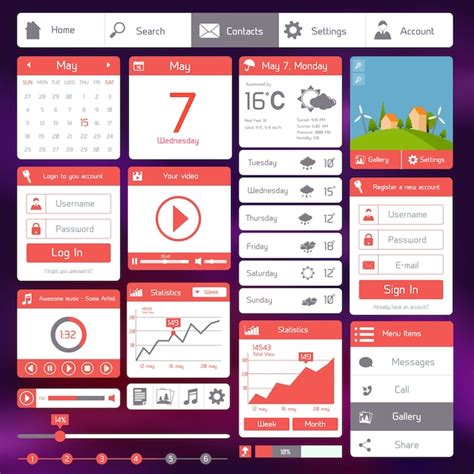
Types de gestionnaires de disposition
Différents gestionnaires de disposition existent, chacun avec ses propres stratégies et pièges :
- FlowLayout : Le plus simple, dispose les composants sur une ligne, passant à la suivante si l'espace est insuffisant. Il met "autant de composants que possible" sur une ligne et centre le tout par défaut, bien qu'il puisse être aligné à gauche ou à droite. Il ne connaît "rien à propos de la taille de son parent".
- BorderLayout : Un gestionnaire de disposition puissant qui divise le conteneur en cinq régions : NORTH, SOUTH, EAST, WEST et CENTER. Les composants sont ajoutés avec des contraintes spécifiques (
BorderLayout.NORTH,BorderLayout.CENTER, etc.). La partie NORTH ou SOUTH occupe sa "taille préférée" en hauteur et toute la largeur. Le CENTER obtient "tout l’espace restant". - GridLayout : Dispose ses composants sur une grille, chaque cellule ayant la même taille. Les "boutons dans un GridLayout à une ligne" illustrent comment il force les composants à occuper un espace égal. Il est important de ne spécifier qu'un seul des deux paramètres (lignes ou colonnes) et de laisser l'autre à zéro pour une gestion automatique de la taille.
- CardLayout : Gère un ensemble de composants comme des "cartes" empilées, où seule une est visible à la fois. Utile pour des interfaces multi-écrans ou des dialogues.
- GridBagLayout : Le plus complexe et le plus flexible, permettant un contrôle granulaire sur la disposition des composants dans une grille irrégulière. Cependant, il est "le plus difficile à comprendre" et il est souvent conseillé de l'éviter "autant que possible" en raison de sa complexité.
Ces gestionnaires de disposition montrent la nécessité de stratégies robustes pour gérer les layouts, une problématique que le CSS Grid Layout aborde avec une philosophie similaire mais adaptée au web.
Tutoriel CSS : display: grid;
Méthodes mixtes et imbrication
Il est également possible d'utiliser une "méthode mixte : GridLayout pour une mise en place général et Flexbox ou tableau pour un placement en ligne". Cette flexibilité est l'un des points forts du CSS. Bien que cela n'ait pas toujours un rapport direct avec la problématique spécifique des bordures soulevée, cela souligne la modularité des outils CSS. L'imbrication de différents gestionnaires de disposition (ou de modules CSS de layout) est une pratique courante pour construire des interfaces complexes. Par exemple, un BorderLayout extérieur peut contenir d'autres BorderLayout imbriqués, ou des GridLayout pour des sections spécifiques.
Exemple d'imbrication pour une IUG complexe
Imaginons une interface utilisateur pour un explorateur de fichiers. L'IUG principale peut être un panneau muni d'un BorderLayout.
- NORTH : Un panneau pour la saisie de texte et des boutons de contrôle.
- WEST et EAST : Deux instances de
FileDisplay, représentant les panneaux de navigation des fichiers. - CENTER : Une zone de texte ou un composant de liste pour afficher le contenu ou les détails des fichiers.
Chaque FileDisplay lui-même peut être une sous-IUG complexe, peut-être aussi organisée avec un BorderLayout. Sa partie NORTH pourrait contenir un TextField pour le chemin et des boutons. Sa partie CENTER un List des fichiers. Sa partie EAST un GridLayout pour des boutons d'action (haut, bas, etc.). Cette imbrication permet de construire des layouts sophistiqués tout en maintenant une certaine modularité et lisibilité du code.

Les pièges des calculs de taille
Les "pièges" des calculs de taille sont fréquents. Si une valeur de grid-gap-column s'ajoute au lieu d'être retranchée avant le calcul des colonnes, cela peut déséquilibrer la disposition. Il est essentiel de comprendre comment les largeurs et hauteurs sont calculées, en particulier avec des valeurs en pourcentage combinées à des unités fixes comme rem ou px pour les grid-gap. Par exemple, une colonne définie à "50% - 1rem" doit être correctement interprétée par le navigateur.
Dans le cas des gestionnaires de disposition, la taille préférée d'un GridLayout est calculée en prenant la plus grande largeur préférée et la plus grande hauteur préférée de tous les composants contenus. Tous les composants dans un GridLayout auront la "même taille". Pour un BorderLayout, les parties NORTH et SOUTH prennent leur "taille préférée", tandis que le CENTER "obtient tout l’espace restant". Comprendre ces interactions est fondamental pour obtenir le layout désiré.
Conclusion partielle
L'ajout de bordures dans un grid-layout peut être réalisé efficacement en utilisant la propriété grid-gap et en jouant avec les couleurs de fond des éléments et du conteneur parent. Cette approche offre une "graceful degradation" et est visuellement similaire à border-collapse. Bien que le concept puisse ressembler à l'utilisation de tableaux, Grid Layout est un outil puissant pour la définition générale de la mise en page. La comparaison avec les gestionnaires de disposition dans d'autres environnements de développement d'IUG met en évidence la complexité inhérente à la gestion des layouts et l'importance de disposer d'outils robustes comme CSS Grid. Le support croissant des navigateurs rend cette technologie de plus en plus pertinente pour les développeurs web modernes.
tags: #ajouter #bordure #au #gridlayout