L'ajout d'une bordure blanche à une image est une technique courante utilisée pour améliorer l'esthétique visuelle, mettre en valeur le sujet ou harmoniser le contenu pour les plateformes de médias sociaux comme Instagram. Que vous souhaitiez un effet Polaroid vintage, un flux cohérent pour votre marque ou simplement une touche de raffinement, plusieurs outils et méthodes sont à votre disposition. Cet article explore en profondeur comment réaliser cela, en se concentrant particulièrement sur Adobe Illustrator, tout en présentant également des alternatives simples et efficaces.
Comprendre les Bordures et Contours dans Adobe Illustrator
Dans Adobe Illustrator, les bordures sont appelées « contours » et peuvent être appliquées à diverses formes et objets. La capacité d'Illustrator à manipuler des éléments vectoriels en fait un outil puissant pour des bordures personnalisées et complexes.
Pour commencer, ouvrez votre projet dans Illustrator. En haut à droite de votre fenêtre, un menu déroulant vous permet de choisir un espace de travail adapté au type de projet sur lequel vous travaillez. Ce menu se trouve en haut de la fenêtre du logiciel sur Windows et en haut de l'écran sur Mac.
Comment faire un contour à mes formes dans Illustrator ?
Pour ajouter un contour à une forme dans Illustrator, suivez ces étapes détaillées :
Dessinez une ou plusieurs formes et ouvrez le panneau Couleur. Pour accéder à ce panneau, allez dans
Fenêtre > Couleur. Dans l'exemple, nous allons travailler sur le contour d'un cercle rouge.Sélectionnez votre forme et repérez les couleurs dans la barre des outils. Vous pouvez ajouter une couleur de fond et une couleur de contour. Pour modifier le contour, cliquez dessus afin qu'il passe au premier plan.
Double-cliquez sur le contour pour ouvrir le sélecteur de couleurs. Sélectionnez la couleur que vous voulez attribuer au contour et cliquez sur
[OK]pour valider votre choix.Vous pouvez également mettre une couleur de contour via la palette de couleurs. Dans la barre d'outils, le panneau Couleur ou le panneau de contrôle, cliquez dans la case Contour. Sélectionnez ensuite une couleur dans le panneau Couleur, ou une nuance dans le panneau Nuancier ou Contrôle. Si vous souhaitez utiliser la couleur active dans la case Contour, il suffit de faire glisser la couleur de la case vers l'objet.
Ajuster la taille du contour. Dans la barre de propriété (assurez-vous de sélectionner votre forme), vous pouvez changer la taille de votre contour. Cliquez sur les flèches haut ou bas pour le faire varier. Vous pouvez également changer la couleur de contour ici. Dans la fenêtre Aspect, vous verrez une zone de texte à droite de la partie Contours. Vous pouvez utiliser les flèches de gauche pour augmenter ou réduire l'épaisseur de vos contours ou ouvrir le menu déroulant avec la flèche de droite pour la sélectionner directement.
Options avancées de personnalisation des contours dans Illustrator
Illustrator offre une panoplie d'options pour affiner vos contours, allant au-delà de la simple couleur et épaisseur.
Alignement des contours : Dans la version actuelle d’Illustrator, l’option Contour aligné sur l’intérieur est appliquée par défaut lors de la création d’un document web. Si vous essayez d’aligner des tracés possédant des options d’alignement de contour différentes, il peut être difficile d’aligner parfaitement les tracés.
Largeur variable avec l'outil Largeur : Disponible dans la barre d’outils, l’outil Largeur vous permet de créer des contours de largeurs variables et d’enregistrer ces diverses largeurs sous forme de profils pouvant être appliqués à d’autres contours. Lorsque vous survolez un contour avec l’outil Largeur, un losange creux avec poignées apparaît sur le tracé. Vous pouvez régler la largeur du contour et déplacer, dupliquer et supprimer le point de largeur. En présence de plusieurs contours, seul le contour actif est ajusté. Pour créer ou modifier un point de largeur dans la boîte de dialogue Modification du point de largeur, cliquez deux fois sur le contour à l’aide de l’outil Largeur, puis éditez les valeurs du point de largeur. Faites glisser les poignées vers l’intérieur ou vers l’extérieur pour régler la largeur du contour à ce point précis du tracé. Pour sélectionner plusieurs points de largeur, cliquez sur les points à sélectionner tout en maintenant la touche Maj enfoncée. Dans la boîte de dialogue Modification du point de largeur, spécifiez les valeurs du Côté 1 et du Côté 2 de plusieurs points.
- A. Option de profil de largeur uniforme
- B. Icône d’enregistrement de profil de largeur
- C. Icône de suppression de profil de largeur
- D. Pour appliquer des profils de largeur aux tracés sélectionnés, sélectionnez ces profils dans la liste déroulante Profil de largeur du panneau Contrôle ou du panneau Contour. Lorsqu’un contour sans largeur variable est sélectionné, la liste affiche l’option Uniforme. Pour les formes artistiques et de motif, l’option Points/Profil de largeur est automatiquement sélectionnée pour la taille dans la boîte de dialogue Options de contour dès qu’un tracé de forme est édité à l’aide de l’outil Largeur variable ou qu’un paramètre prédéfini Largeur variable est appliqué.
Contours pointillés : Dans le panneau Contour, sélectionnez l’option Pointillé. Ajustez les longueurs pour rendre les tirets dans les crénelés et les extrémités des tracés cohérents et prévisibles. Les valeurs entrées sont répétées en séquence.
Extrémités et sommets :
- Une extrémité est la fin d’un tracé ouvert, tandis qu’un sommet correspond au changement de direction d’une ligne droite (angle). Vous pouvez modifier les sommets et les extrémités d’un tracé en changeant les attributs de contour de l’objet.
- Extrémité carrée : Crée des lignes tracées avec des extrémités carrées qui se projettent de la moitié de la largeur de la ligne au-delà de la fin de la ligne.
- Extrémité arrondie : Crée des lignes tracées avec des extrémités arrondies.
- Pointe : Crée des lignes tracées avec des coins pointus. Entrez une valeur de pointe comprise entre 1 et 500. La pointe détermine le moment où le programme passe d’un sommet pointu à un sommet biseauté. La valeur de pointe par défaut est de 10, ce qui signifie que lorsque la pointe atteint dix fois l’épaisseur du contour, le programme convertit un sommet en pointe en un sommet en biseau.
Flèches : Illustrator vous permet d’accéder aux flèches à partir du panneau Contour et d’y associer des commandes pour en régler la taille. Des flèches par défaut sont disponibles dans la liste déroulante Flèches du panneau Contour. Vous pouvez redimensionner la pointe et l’extrémité indépendamment l’une de l’autre, à l’aide de l’option Échelle. Vous pouvez également régler le tracé de manière à aligner les extrémités de départ ou de fin de la flèche, à l’aide des options d’alignement.
[TUTO] ILLUSTRATOR CC - Outils Largeur/Déformations/Etc.
Créer des Bordures Décoratives dans Illustrator
Une leçon dédiée à Illustrator montre comment créer des bordures décoratives en manipulant divers éléments, tels que des petits triangles et des ronds. La vidéo commence par l'élaboration de petits triangles pour créer des bordures autour d'une forme, en utilisant des étoiles comme exemple initial avant de les transformer en triangles. Ensuite, la leçon se focalise sur l'utilisation des ronds en tant que bordures, en créant des ellipses et en utilisant des dégradés de couleurs. Vous apprendrez aussi à intégrer efficacement ces formes dans vos projets grâce aux options de motif et de chevauchement automatique.
Alternatives pour ajouter une bordure blanche : Adobe Express, Canva et Fotor
Si Illustrator offre un contrôle inégalé pour des designs complexes, des outils plus simples sont disponibles pour des besoins plus rapides et moins techniques, notamment pour les réseaux sociaux.
Adobe Express : Simplifier la création de bordures pour les réseaux sociaux
Adobe Express est spécialisé dans la création de contenus remarquables pour les réseaux sociaux. Vous pouvez donc facilement créer des bordures pour vos photos Instagram.
Pour obtenir une bordure blanche, commencez par choisir une taille de toile optimisée pour Instagram. Vous pouvez utiliser la fonction « Redimensionner » pour sélectionner facilement des tailles Instagram prédéfinies. Ensuite, vous pouvez créer une bordure blanche en ajoutant à votre photo des éléments de conception, tels que des cadres. Vous pouvez également réduire votre image et rendre l'arrière-plan blanc pour créer votre bordure.
Pour créer une bordure transparente, assurez-vous qu'il y a suffisamment d'espace entre la bordure de votre photo et le bord de votre toile. Ensuite, supprimez tout autre élément de l'arrière-plan.
Vous pouvez commencer votre projet en utilisant la taille originale de votre photo afin de pouvoir ensuite télécharger votre création finale sans en modifier la taille ou la qualité. Depuis votre espace personnel sur Adobe Express, démarrez un nouveau projet en utilisant l'option « À partir de votre photo ».
Puis-je obtenir Adobe Express gratuitement ? Oui, il existe un plan gratuit disponible pour tout le monde. Profitez de tout ce dont vous avez besoin pour vous démarquer, notamment des dizaines d'outils d'action rapide, des milliers de modèles, des retouches et effets photo, et bien plus encore.
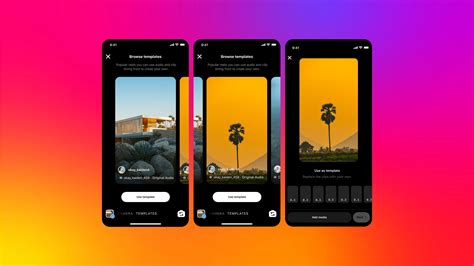
Bordures en noir et blanc : Adobe Express est spécialisé dans la création de contenus de réseaux sociaux qui se démarquent, vous pouvez donc créer des bordures en noir et blanc pour vos photos Instagram en toute simplicité. Créez une bordure en noir et blanc en ajoutant des éléments de conception, tels que des cadres, à votre photo. Vous pouvez également utiliser une image en noir et blanc et l'épingler en arrière-plan, puis ajouter votre image principale par-dessus. Réduisez l'échelle pour faire apparaître l'image en noir et blanc en dessous afin de créer une bordure.
Canva : Une variété de styles de bordures de photos
Canva est un outil polyvalent pour l'édition de photos et la conception graphique. Il offre une grande variété de styles de bordures, du plus simple au plus étonnant.
Pour ajouter des bordures blanches aux photos pour un beau flux Instagram, créer un effet d’impression polaroid ou appliquer des bordures de photo uniformes à tout votre contenu de marque en utilisant les couleurs de votre marque, téléchargez simplement vos photos sur Canva et travaillez vos images avec nos outils d’édition faciles à utiliser.
Comment ajouter des bordures aux photos Instagram avec Canva :
- Démarrez un projet de création de post Instagram vierge.
- Téléchargez votre photo et faites-la glisser vers le canevas vierge.
- Cliquez sur
Modifier l’imageet sousOmbres, choisissezGlow. - Téléchargez votre image, puis utilisez l’option
LueursousModifier l’image > Ombres. - Placez les bordures des photos dans n’importe quelle couleur, taille et transparence.
- Téléchargez-le au format JPG ou PNG et envoyez-le à l’imprimante de votre choix. Vous pouvez également commander auprès de nos services d’impression internes. Cliquez sur l’icône
Partager, puis surImprimer votre design.
Styles de bordures variés : Créez n’importe quel type de bordure pour vos images. Créez un périmètre uni en une seule couleur ou ajoutez une bordure floue à votre photo pour une lueur sombre. Pour des bordures plus élaborées, explorez les cadres photo et choisissez des designs tels que des cadres polaroid blancs, des contours rose fluo et des écrans de gadgets. Avec l'éditeur de photos de Canva, vous pouvez ajouter des bandes de film, des bordures de photos rondes, des cadres dorés, etc.
Touches finales : En plus d’ajouter des bordures à vos photos, l’éditeur de photos de Canva vous permet de mettre votre touche créative sur les images. Ajoutez des légendes dans une police élégante. Trouvez de petits éléments graphiques de la médiathèque pour sublimer votre design. Ensuite, partagez votre image sur vos réseaux sociaux ou ajoutez-la à n’importe quel projet de conception. Vous pouvez imprimer des photos avec des bordures blanches, élever des expositions de photos ou publier des images uniques et stylisées qui correspondent à votre marque.
Fotor : L'ajout de bordures en un clic
Fotor est un autre outil en ligne qui simplifie l'ajout de bordures blanches à vos photos. Il est conçu pour être rapide et facile à utiliser.
Ajouter une bordure blanche en un clic : Fotor vous permet de le faire en un seul clic ! De plus, vous pouvez personnaliser la couleur et l'épaisseur des bordures, ainsi qu'ajouter des ombres ! Amusez-vous à expérimenter différentes options lors de l'ajout de bordures à vos photos !
Grande variété de bordures : Fotor propose un grand nombre de bordures qui peuvent facilement donner à vos photos une touche de style. Que vous recherchiez une bordure Polaroid à l'ancienne pour un effet vintage et rétro ou des bordures sur le thème des vacances pour ajouter une touche saisonnière à vos photos, Fotor les a toutes ! Avec autant d'options, vous êtes sûr de trouver la bordure parfaite pour vos photos !
Mise en valeur du sujet avec l'IA : L'ajout d'une bordure blanche (également appelée silhouette blanche) à votre photo est un excellent moyen de mettre en valeur quelqu'un ou quelque chose sur votre photo. Fotor dispose d'une fonction AI suppresseur d'arrière-plan qui permet de découper les images et de générer des contours très rapidement ! Le processus est automatique, donc peu importe que vous ne sachiez pas comment le faire vous-même - Fotor fait tout pour vous !
Comment utiliser l'éditeur de photos en ligne Fotor :
- L'éditeur de photos en ligne Fotor vous permet d'ajouter une bordure à une photo en un seul clic. Il vous suffit de cliquer sur le bouton « Ajouter Bordure Photo » de la page d'accueil pour commencer.
- Téléchargez ensuite la photo que vous souhaitez modifier.
- Une fois la photo téléchargée, cliquez sur « Cadres » situé à gauche du panneau, et vous verrez une multitude de bordures et de cadres pour photos. Vous pouvez ajouter des bordures colorées, des bordures à motifs et même des bordures de contour.
- Choisissez la bordure de votre choix et regardez la magie opérer ! Personnalisez la bordure en ajustant sa largeur, sa taille, sa couleur et son opacité jusqu'à ce qu'elle vous convienne parfaitement.
- Cliquez sur le bouton « Télécharger » et enregistrez votre photo dans le format souhaité.
Application mobile Fotor : Créez des photos dignes d'être partagées en quelques secondes grâce à l'application Fotor. Elle est disponible pour iOS et Android et vous permet d'ajouter des bordures à vos photos du bout des doigts. Mieux encore, l'application est dotée de puissantes fonctions de retouche photo pour vous aider à améliorer vos photos.
[TUTO] ILLUSTRATOR CC - Outils Largeur/Déformations/Etc.
Outil en ligne simple pour ajouter une bordure blanche
Un outil simple et gratuit est également disponible en ligne pour ajouter une bordure de couleur blanche à une photo. Téléchargez la photo dans l'outil, définissez la largeur de la bordure, puis cliquez sur le bouton Ajouter une bordure blanche pour entourer la photo d'une bordure blanche unie. Cet outil permet d'ajouter un cadre blanc à une photo de format passeport ou à une photo Instagram en un seul clic.
Comment fonctionne cet outil ? Cet outil mesure la dimension de la photo en pixels et ajoute une bordure blanche unie sur tous les côtés. Vous pouvez facilement modifier la largeur de la bordure blanche à l'aide du curseur dans la section de contrôle de l'outil. Cet outil maintient une largeur de cadre blanche égale sur les quatre côtés de la photo.
Section d'aperçu : L'aperçu de la photo à bordure blanche est disponible sur le côté droit de l'outil avec le bouton de téléchargement. Regardez par-dessus le cadre de bordure blanche sur la photo et il correspond à la largeur de cadre attendue, téléchargez la photo à bordure blanche ou modifiez à nouveau la largeur de la bordure pour qu'elle corresponde à vos besoins.
Utilisation gratuite et sécurisée : Cet outil est entièrement gratuit. Il s'agit d'une version complète, sans paiements cachés, sans inscription requise, sans versions de démonstration et sans autres limitations. Ajoutez facilement une bordure blanche à n'importe quel nombre de photos, sans aucune restriction.
Cet outil est basé sur un navigateur et hautement sécurisé. Il ne téléchargera aucune photo sur le serveur ou ailleurs. Personne ne peut accéder à la photo utilisée dans l'outil, garantissant la sécurité des photos. Cet outil est très simple et flexible pour générer une bordure blanche autour de la photo en ligne.
tags: #ajouter #bordure #blanche #image #illustrator