Dans le monde du traitement de texte, l'apparence de vos documents joue un rôle crucial dans leur lisibilité et leur professionnalisme. Microsoft Word, en tant qu'outil omniprésent, offre une multitude d'options pour affiner la présentation de votre contenu, y compris la personnalisation des bordures et l'ajout d'ombres aux éléments de vos tableaux. Que vous cherchiez à améliorer la clarté visuelle, à créer un impact esthétique spécifique, ou simplement à rendre vos données plus digestes, comprendre comment manipuler ces aspects est essentiel.
Il est important de noter que la notion d'ajouter des ombres directement sur une "bordure de tableau" dans Word, au sens d'un effet d'ombre projetée par la ligne elle-même, n'est pas une fonctionnalité native et directe comme on pourrait l'imaginer pour des objets graphiques. Cependant, le terme "ombre sur bordure tableau word" peut englober plusieurs interprétations et techniques pour obtenir un effet visuel similaire ou pour appliquer des ombres à des éléments qui composent le tableau. Nous allons explorer les différentes manières d'aborder cette personnalisation, en partant des concepts de base pour aller vers des applications plus spécifiques.
Comprendre les Bases de la Mise en Forme dans Word
Avant de plonger dans les subtilités des bordures et des ombres, il est utile de rappeler les principes fondamentaux de la mise en forme du texte et des objets dans Word. Vous pouvez modifier l’apparence de votre texte ou de vos objets WordArt en modifiant leur remplissage, en modifiant leur contour, ou en ajoutant des effets tels que des ombres, des réflexions, des lumières ou des rotations ou biseau tridimensionnels (3D).
- Remplissage : Il s'agit de l’intérieur des lettres dans le texte WordArt ou le texte d’une diapositive PowerPoint. Lorsque vous modifiez la couleur de remplissage du texte, vous pouvez également ajouter une texture, une image ou un dégradé au remplissage.
- Contour : C'est la bordure extérieure autour de chaque caractère de votre texte ou WordArt.
- Effets : Ces ajouts confèrent de la profondeur ou de l'accentuation au texte dans un objet WordArt ou au texte d’une diapositive.
Il est important de se rappeler que pour ajouter un objet WordArt à une feuille de calcul Excel, vous devez d’abord insérer une zone de texte. Pour insérer une zone de texte, sous l’onglet Insertion, dans le groupe Texte, cliquez sur Zone de texte, puis faites glisser pour dessiner une zone de texte.
Si vous ne voyez pas l'onglet "Format de la forme", veillez à sélectionner le texte dans l'objet WordArt.
Pour ajouter ou modifier une couleur de remplissage, vous pouvez cliquer sur la couleur souhaitée. Pour utiliser une couleur qui ne figure pas dans les couleurs de thème, cliquez sur "Autres couleurs de remplissage", puis sur la couleur souhaitée sous l'onglet "Standard" ou combinez votre propre couleur sous l'onglet "Personnalisées". Si vous sélectionnez des éléments de texte non continus et appliquez un remplissage d'image, chaque sélection individuelle est remplie avec l'image entière.
De même, pour ajouter ou modifier une couleur de contour, vous pouvez cliquer sur la couleur souhaitée. Pour utiliser une couleur qui ne figure pas dans les couleurs de thème, cliquez sur "Autres couleurs de contour", puis sur la couleur souhaitée sous l'onglet "Standard", ou combinez votre propre couleur sous l'onglet "Personnalisées".
Pour personnaliser les couleurs de l'éclat, cliquez sur "Autres couleurs de lumière", puis sur la couleur souhaitée. Pour modifier une couleur qui ne figure pas dans les couleurs de thème, cliquez sur "Autres couleurs", puis sur la couleur désirée dans l'onglet "Standard" ou définissez votre propre couleur dans l'onglet "Personnalisée".
Un conseil important : veillez à sélectionner l'intégralité de l'objet WordArt, et pas seulement le texte à l'intérieur. Lorsque l'objet WordArt entier est sélectionné, il est entouré d'une ligne de bordure pleine.
Personnalisation des Bordures de Tableau
Les tableaux dans Microsoft Word constituent une structure fondamentale pour organiser des données. Leur apparence peut être grandement améliorée par une personnalisation adéquate de leurs bordures. Word offre une flexibilité considérable pour définir l'épaisseur, le style et la couleur de ces bordures, permettant ainsi de distinguer clairement les cellules et d'améliorer la lisibilité globale du tableau.
Lorsque vous avez un tableau, et qu'il manque de clarté, un peu de mise en forme peut faire toute la différence. Microsoft Word propose de nombreuses options et outils pour améliorer la disposition et l'apparence de vos tableaux, ce qui facilite grandement la mise en forme.
Une fois dans votre document Microsoft Word, cliquez sur le tableau que vous souhaitez mettre en forme. L'onglet « Création de tableau » (ou "Conception" selon la version de Word) vous propose les options de couleurs et de bordures qui vous permettront de modifier l'apparence de votre tableau sélectionné.
Ajout et Modification des Bordures
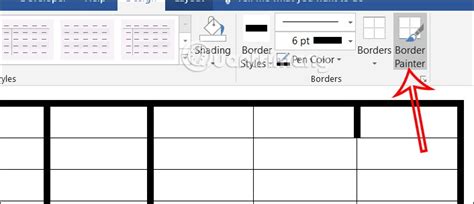
Pour ajouter ou modifier les bordures de votre tableau, rendez-vous dans le groupe "Bordures" de l'onglet "Création de tableau". Vous y trouverez plusieurs options :
- Bordures : Ce menu déroulant vous permet de sélectionner rapidement des styles de bordure prédéfinis (par exemple, "Toutes les bordures", "Bordure extérieure", "Bordure intérieure", etc.).
- Mise en forme des bordures : C'est ici que réside la puissance de personnalisation. En cliquant sur "Mise en forme des bordures", une boîte de dialogue s'ouvre, vous offrant un contrôle granulaire sur l'apparence de vos bordures.
Dans la boîte de dialogue "Bordures et Trame", vous pouvez :
- Sélectionner le style de trait : Choisir parmi une variété de styles de lignes (pleine, pointillée, tirets, double trait, etc.).
- Choisir l'épaisseur du trait : Définir la largeur de la bordure en points.
- Définir la couleur du trait : C'est une étape clé pour personnaliser l'apparence.
Utiliser des Couleurs Personnalisées pour les Bordures
Les thèmes de couleurs dans Microsoft Word permettent d'uniformiser les couleurs des éléments tels que les titres, les tableaux et les graphiques. Ces thèmes facilitent la mise en forme en appliquant automatiquement les couleurs aux différents éléments ajoutés au document. Cependant, il peut arriver que vous souhaitiez utiliser une couleur personnalisée pour les bordures d'un tableau, qui ne figure pas dans le thème choisi.
Voici les étapes pour personnaliser la couleur des bordures d'un tableau dans Word :
- Insérez un tableau : Ouvrez Microsoft Word et insérez un tableau. Il est conseillé de remplir le tableau avec des données avant de personnaliser les couleurs pour mieux visualiser le résultat.
- Accédez aux outils de tableau : Une fois votre tableau édité selon vos besoins, cliquez n'importe où à l'intérieur pour faire apparaître les onglets de modification de tableau dans le ruban. Rendez-vous sur l'onglet "Conception" (ou "Création de tableau").
- Sélectionnez la "Couleur du stylo" : Dans le groupe "Bordures", cliquez sur l'outil "Couleur du stylo". La fenêtre habituelle s'ouvrira, affichant les différentes teintes et couleurs du schéma actuel.
- Choisissez "Autres couleurs" : Cliquez sur l'option "Autres couleurs". Une nouvelle fenêtre s'ouvrira, présentant des couleurs réparties sous les onglets "Standard" et "Personnalisé".
- Créez une couleur personnalisée : Sélectionnez l'onglet "Personnalisé" et choisissez une couleur différente à l'aide de l'outil spectre de couleurs complet. Vous pouvez également utiliser les champs RVB (Rouge, Vert, Bleu) pour définir une couleur spécifique si vous connaissez sa valeur RVB.
- Appliquez la couleur : Après avoir sélectionné la couleur, cliquez sur "OK". Ceci définira la couleur pour l'outil "Stylo", qui permet de dessiner manuellement les bordures.
Une fois la couleur définie, vous pouvez l'appliquer :
- Manuellement : Cliquez sur la bordure de la cellule que vous souhaitez colorer, et elle changera pour la couleur sélectionnée.
- Rapidement avec "Bordures" : Pour appliquer la bordure plus rapidement, utilisez le bouton "Bordures" (dans le même groupe). Cela vous permettra de colorer toutes les bordures des cellules d'un coup plutôt que de faire un côté à la fois. Vous pouvez alors choisir "Mise en forme des bordures" et sélectionner les cellules dont vous souhaitez modifier les bordures, puis choisir quelle bordure des cellules vous modifiez.
Il est important de noter que l'application manuelle de bordures peut être fastidieuse et doit être répétée pour chaque tableau que vous insérez. Il n'existe pas de moyen rapide d'appliquer des styles de tableau à plusieurs tableaux comme c'est le cas pour l'application de styles de texte et de mise en forme.
L'Application des Ombres : Une Approche Indirecte
Contrairement aux bordures, l'application d'une "ombre" directement sur une bordure de tableau dans Word n'est pas une option disponible via les outils de tableau standards. Les effets d'ombre sont généralement appliqués à des objets, du texte, ou des formes. Cependant, il existe des méthodes pour simuler ou obtenir un effet d'ombre lié à un tableau, notamment en utilisant des fonctionnalités de WordPress si le tableau est intégré dans un site web, ou en utilisant des formes combinées à des tableaux dans Word.
Ombres dans les Blocs WordPress
Dans l'éditeur WordPress, de nombreux blocs disposent de réglages de bordure pour ajouter une ligne de bordure autour de votre contenu. Les réglages de bordure et d'ombre peuvent être appliqués à l'ensemble du site, à des éléments spécifiques de celui-ci ou à un bloc de contenu spécifique. L'option d'application de bordures et d'ombres n'apparaît que pour les blocs compatibles.
Pour appliquer des styles de bordure et d'ombre dans WordPress :
- Sélectionnez le bloc : Sélectionnez le bloc auquel appliquer le style. Dans la plupart des cas, les réglages de style apparaîtront dans la colonne latérale des réglages du bloc principal. Il arrive que vous puissiez voir un onglet séparé pour les styles, représenté par un cercle noir et blanc.
- Localisez les réglages : Si le réglage n'est pas visible, cliquez sur les trois points à droite de "Bordure et ombre".
- Configurez la bordure : Le réglage "Bordure" vous permet d'ajouter une ligne qui englobe un bloc. Vous pouvez choisir son épaisseur, sa couleur et son rayon. Saisissez une valeur précise ou faites glisser le curseur pour dessiner la bordure. Facultatif : modifiez la couleur de la bordure en cliquant sur le cercle à gauche du champ de taille. Par défaut, les valeurs de la bordure sont calculées en pixels. Cliquez sur le « px » à côté du champ pour changer d'unité (%, em, rem, vw et vh). Le réglage "Rayon" donne une apparence arrondie aux bordures de votre bloc. Vous pouvez personnaliser les dimensions pour chaque côté.
- Configurez l'ombre : Vous pouvez personnaliser les effets d'ombre par défaut ou créer les vôtres via l'éditeur de styles. Dans l'éditeur, vous pouvez également sélectionner l'icône Styles dans le coin supérieur droit. Cliquez sur l'option « Ombres ». Cliquez sur le nom de l'ombre à personnaliser. Pour créer une nouvelle ombre personnalisée, cliquez sur l'icône plus en regard du titre « Personnalisé », puis cliquez sur le nom de la nouvelle ombre personnalisée.Dans les réglages d'ombre, vous verrez un aperçu de l'apparence de l'ombre et le nom de l'ombre en dessous.
- Couleur : À l'aide du sélecteur de couleur, choisissez la couleur de l'ombre.
- Flou : Détermine le degré de netteté de l'ombre.
- Diffusion : Contrôle la taille de l'ombre.
- Enregistrez vos modifications : Lorsque vous avez terminé, cliquez sur le bouton « Enregistrer ». Vous pouvez réinitialiser les personnalisations apportées aux bordures et aux ombres du bloc et recommencer. S'il n'y a pas d'option permettant de réinitialiser, c'est qu'il n'y a pas de personnalisations à supprimer.
Simuler une Ombre pour un Tableau dans Word
Bien qu'il n'y ait pas de bouton direct "ombre de tableau", vous pouvez simuler cet effet de plusieurs manières :
- Utiliser des formes : Vous pouvez insérer une forme (par exemple, un rectangle avec des bords arrondis) derrière votre tableau, lui appliquer un effet d'ombre, puis ajuster sa taille et sa position pour qu'elle encadre le tableau. La couleur de la forme peut être légèrement grisée ou assombrie pour simuler l'ombre.
- Combiner avec des éléments graphiques : Si vous exportez votre tableau dans un format image, vous pourriez alors lui appliquer des effets d'ombre dans un logiciel de retouche d'image. Cependant, cela rend le tableau non modifiable dans Word.
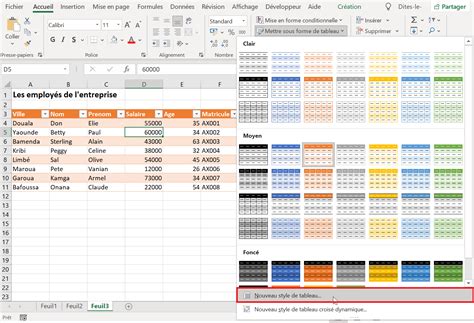
- Utiliser des styles de cellule et de tableau : Bien que cela ne soit pas une ombre projetée, certains styles de tableau pré-définis dans Word peuvent donner une impression de profondeur grâce à des effets de relief ou de trame de fond. Vous pouvez accéder à ces options via l'onglet "Création de tableau" et "Styles de tableau". Le réglage "Trame de fond" permet de changer le fond d'une cellule précise.
Améliorer la Mise en Forme des Tableaux
Au-delà des bordures et des ombres, Word offre d'autres outils pour améliorer l'apparence et la fonctionnalité de vos tableaux. Les "Options de style de tableau" vous permettent de modifier les résultats des styles dans "Styles de tableau", offrant ainsi une grande variété de mises en forme pré-faites.
TUTO WORD : Les SECRETS d'une MISE EN PAGE PRO 📄🤩
Pour ceux qui cherchent à aller plus loin, la personnalisation des couleurs de l'éclat ou des effets de lumière peut également être appliquée à des éléments textuels ou graphiques au sein de vos tableaux, ajoutant ainsi une touche visuelle supplémentaire. La clé réside dans la compréhension des différentes sections de mise en forme disponibles, que ce soit pour le texte, les formes, ou les tableaux eux-mêmes. En explorant ces options, vous pouvez transformer un simple tableau en un élément visuellement attrayant et informatif, parfaitement intégré à votre document.