Lors de la rédaction d'un message électronique, l'intégration de tableaux est une méthode efficace pour présenter des données de manière structurée et lisible. Les tableaux, par leur nature, utilisent des lignes et des colonnes pour créer des cellules, lesquelles peuvent contenir à la fois du texte et des images. Bien que Thunderbird offre des options de formatage de base pour les tableaux, la personnalisation des bordures, notamment l'ajout d'une bordure à une partie spécifique d'un tableau, nécessite une approche détaillée.
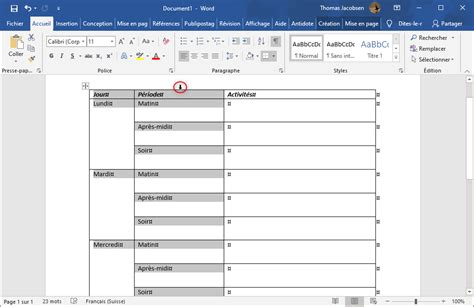
Création et personnalisation de base des tableaux dans Thunderbird
Pour insérer un tableau dans un message, commencez par la barre de menu de la fenêtre de composition. Cliquez sur l'option et sélectionnez ensuite l'option . Une boîte de dialogue s'ouvrira, vous permettant de saisir le nombre de lignes et de colonnes dont vous avez besoin pour votre tableau. Il est également possible de choisir l'épaisseur de la bordure désirée, mesurée en pixels. Si aucune bordure n'est souhaitée initialement, ouvrez le menu , puis accédez au menu , et sélectionnez .
Créer des dossiers de classement dans Thunderbird
Les défis de la mise en forme HTML pour les e-mails
Il est crucial de comprendre que les clients de messagerie n'interprètent pas tous le HTML de la même manière. Des moteurs de rendu très exotiques, comme celui d'Outlook 2013 qui utilise le moteur d'interprétation HTML de Word, peuvent poser des défis. Un excellent tableau récapitulatif est disponible chez Campaignmonitor pour illustrer ces différences. Il y a peu de choix en matière de support de styles CSS. Tout style déclaré de façon pratique, commune dans l'en-tête du document, de façon interne ou externe, est potentiellement ignoré. Pour les newsletters, il est préférable d'utiliser un doctype XHTML 1.0 Strict.

Ne baser une newsletter que sur des images est tentant pour un rendu impeccable et l'absence de problèmes entre les clients. Cependant, de nombreux programmes n'affichent pas les images par défaut, l'utilisateur doit l'autoriser. Il vaut mieux éviter un excès d'images avec peu de texte, au risque que vos informations ne soient jamais lues.
Techniques avancées pour les bordures partielles dans les e-mails
Dans le contexte de la rédaction d'e-mails, l'ajout de bordures partielles à un tableau peut être complexe en raison des limitations des clients de messagerie. L'attribut border standard du HTML ne permet pas de définir une seule bordure spécifique à un côté ou à une cellule.
Utilisation de cellules vides pour les séparations
Une méthode pour créer des séparations d'un pixel de haut, simulant une bordure partielle, consiste à insérer des lignes vides (<tr>) avec des hauteurs fixes. Ces lignes peuvent être stylisées pour apparaître comme des bordures horizontales. Pour des bordures verticales, l'approche serait d'utiliser des cellules vides (<td>) avec une largeur fixe.
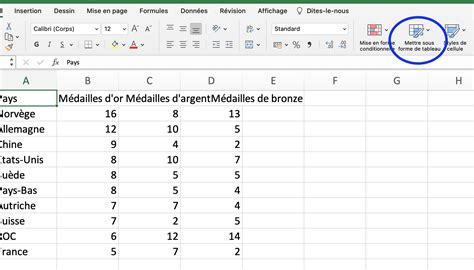
Style en ligne et propriétés CSS
Pour s'assurer que les styles soient pris en compte dans différents types de clients de messagerie, il est recommandé de placer des instructions CSS à la fois dans l'en-tête du document et de répéter ce code en ligne (attribut style). Par exemple, pour la couleur des titres, des instructions CSS peuvent être placées dans l'en-tête, mais répétées en ligne pour une meilleure compatibilité.
Il est préférable d'éviter les images de fond en CSS et de privilégier les couleurs pleines si le design le permet. Lorsque vous écrivez du code CSS, qu'il soit en ligne ou dans l'en-tête <head>, évitez de raccourcir les propriétés. Un exemple concret est celui de la police d'écriture : séparez taille, famille et line-height au lieu d'utiliser la propriété raccourcie font. Il en va de même pour les couleurs : préférez les couleurs en hexadécimal et l'écriture longue. Les effets au survol et les flottants ne sont pas vraiment utilisables sur tous les moteurs de rendu.
Créer des dossiers de classement dans Thunderbird
Utilisation des tableaux HTML pour la mise en page
Comme précisé dans les règles de base, on préférera des tableaux HTML pour la mise en page générale d'un e-mail. Les marges entre les éléments seront transformées en cellules vides. Les éléments <div> et <p> ne sont pas proscrits et peuvent être utilisés à l'intérieur de la mise en page en tableau. Cependant, il faut faire attention à Outlook (2007 et 2010) pour lesquels des sauts de page sont insérés environ tous les 1790px et risquent de casser le design en tableau.
Propriétés CSS3 en ligne
Dans la mesure où rien n'empêche d'utiliser les propriétés CSS3 en ligne, il est tout à fait possible de proposer des effets à base de border-radius, box-shadow, etc. Même si le code n'est pas parfait, des templates sont disponibles pour être téléchargés, observés et décortiqués, permettant de s'approprier le code et de voir ce qui pourrait servir à votre projet.
Limitations des Media Queries en ligne
La première chose dont il faut avoir conscience, c'est qu'il n'est pas possible d'avoir des Media Queries en style CSS en ligne. Pour le reste, un tableau récapitulatif des clients mobiles et leur support ainsi qu'un tableau plus détaillé peuvent être consultés sur des ressources externes.
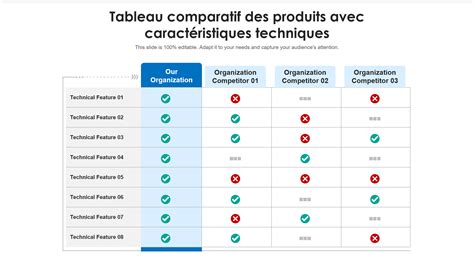
Mise en forme des feuilles de calcul et des vues dans Tableau
Bien que le sujet principal concerne Thunderbird, il est utile de noter comment des outils professionnels comme Tableau abordent la mise en forme des bordures et des éléments visuels, car cela peut inspirer des approches créatives pour contourner les limitations des clients de messagerie. Dans Tableau, vous pouvez mettre en forme les paramètres pour les polices, l'alignement, la trame de fond, les bordures, les graphiques et les infobulles au niveau de la feuille de calcul. Par exemple, vous pouvez souhaiter supprimer toutes les bordures d'un tableau texte ou ajouter une trame de fond aux colonnes d'une vue. Lorsque vous apportez des modifications de mise en forme à ce niveau, elles s'appliquent uniquement à la vue sur laquelle vous êtes en train de travailler.
Accès aux paramètres de mise en forme
Pour accéder aux paramètres de mise en forme des feuilles de calcul depuis Tableau Desktop, affichez un classeur ou un tableau de bord. Dans le menu Format, choisissez la partie de la vue que vous souhaitez mettre en forme, par exemple Police, Bordures ou Filtres. Pour les feuilles de calcul sur le Web (Tableau Cloud), affichez une feuille de calcul. Dans la barre d'outils, sélectionnez Mise en forme > Feuille de calcul, puis choisissez la partie de la vue que vous souhaitez mettre en forme, par exemple Police, Lignes, Bordures ou Séparateurs.
Mise en forme des polices
Vous pouvez définir la police, le style, la taille et la couleur du texte du volet et/ou du texte de l'en-tête pour une vue. Si la vue comporte des totaux ou des totaux généraux, vous pouvez définir des paramètres de police spéciaux afin que ces valeurs ressortent par rapport au reste des données. Cette fonction est particulièrement utile lorsque vous utilisez un tableau texte. Pour une vue, vous pouvez spécifier la police, le style, la taille et la couleur de votre feuille de calcul, volet, en-tête (colonnes et lignes ensemble ou séparées) et titre.
Mise en forme de l'alignement du texte
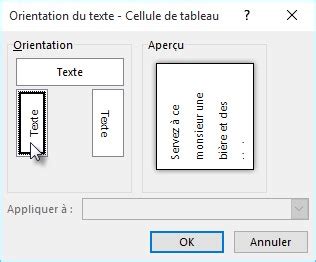
Tableau utilise les meilleures pratiques visuelles pour déterminer le mode d'alignement du texte dans une vue, mais vous pouvez également personnaliser le texte. Par exemple, vous pouvez changer le sens du texte de l'en-tête pour qu'il soit horizontal (normal) au lieu de vertical (haut). Pour chaque zone de texte, vous pouvez spécifier les options d'alignement suivantes : Horizontal (gauche, droite, centre), Alignement vertical (haut, milieu, bas), Direction (horizontal, haut, bas) et Renvoi à la ligne.
Mise en forme de la trame de fond
Les paramètres de la trame de fond définissent la couleur d'arrière-plan du volet et des en-têtes pour les totaux, les totaux généraux, ainsi que pour les zones de la feuille de calcul en-dehors de ces zones. Vous pouvez aussi utiliser la trame de fond pour ajouter des bandes, en alternant les couleurs d'une ligne à l'autre ou d'une colonne à l'autre. Les options suivantes sont disponibles pour les bandes sur des lignes ou des colonnes : Volet et en-tête (la couleur utilisée par les bandes), Taille des bandes (l'épaisseur des bandes) et Niveau (pour les tables imbriquées, permet d'ajouter une répartition en bandes à un niveau spécifique).
Mise en forme des bordures et séparateurs dans Tableau
Les bordures sont les lignes qui encadrent la table, le volet, les cellules et les en-têtes d'une vue. Vous pouvez définir le style, l'épaisseur et la couleur de la bordure d'une cellule, d'un volet et d'un en-tête. Vous pouvez également mettre en forme les séparateurs de lignes et de colonnes. Les séparateurs de lignes et de colonnes permettent de découper visuellement une vue et sont généralement utilisés dans des tableaux texte imbriqués. Vous pouvez modifier le style, l'épaisseur, la couleur et le niveau des bordures séparant chaque ligne ou chaque colonne à l'aide des listes déroulantes des séparateurs de lignes et de colonnes. Le niveau désigne le niveau d'en-tête auquel vous souhaitez effectuer la séparation.
Pour les bordures et les séparateurs, vous pouvez définir le style, l'épaisseur et la couleur de la bordure d'un volet et d'un en-tête. Vous pouvez également mettre en forme les séparateurs de lignes et de colonnes. Par exemple, dans une vue, les bordures qui séparent les lignes peuvent être formatées de manière à utiliser une couleur spécifique.
Mise en forme des lignes
Vous pouvez contrôler l'apparence des lignes qui font partie de la vue, telles que les lignes de grille et les lignes égales à zéro, ainsi que les lignes permettant d'examiner des données telles que les courbes de tendance, les lignes de référence et les lignes de projection. Vous pouvez activer ou désactiver les lignes et mettre en forme le type de ligne (par exemple, continue, pointillée ou tiretée) et l'épaisseur des périodes. Vous pouvez également mettre en forme la couleur et l'opacité des lignes.
Mise en forme des surligneurs
Il est possible de mettre en forme le surligneur de votre feuille de calcul et d'utiliser une police, un style, une couleur, une couleur d'arrière-plan, une taille de police et une bordure différents. La mise en forme des surligneurs vous permet de mieux les intégrer au style de votre tableau de bord ou de votre feuille de calcul. Vous pouvez également modifier le titre qui s'affiche sur chaque surligneur affiché dans la vue.
Mise en forme des fiches filtre et des commandes de paramètres
Les fiches filtre contiennent des commandes qui permettent aux utilisateurs d'interagir avec votre vue. Vous pouvez modifier les fiches filtre de manière à utiliser une mise en forme personnalisée. Les commandes de paramètres sont similaires aux fiches filtre, car elles contiennent des commandes qui permettent aux utilisateurs de modifier la vue. Si vous créez une commande de paramètre, vous pouvez personnaliser son aspect.
Vous pouvez mettre en forme toutes vos commandes interactives en même temps, y compris les légendes, les filtres, les surligneurs et les paramètres, à l'aide de la section Commandes interactives du volet de mise en forme de la feuille de calcul. Si vous souhaitez que ces commandes aient une mise en forme cohérente, la mise en forme à ce niveau vous fera gagner du temps. Vous pouvez également mettre en forme chaque commande interactive individuellement.
Copier et coller la mise en forme de la feuille de calcul (Tableau Desktop uniquement)
Une fois que vous avez mis en forme une feuille de calcul, vous pouvez copier ses paramètres de mise en forme et les coller sur d'autres feuilles de calcul. Vous pouvez copier tout paramètre configurable dans le volet Mettre en forme, à l'exception des lignes de référence et des annotations. Les réglages tels que le dimensionnement manuel et le niveau de zoom ne sont pas copiés.
Gestion des dossiers et de l'affichage dans Thunderbird
Le panneau des dossiers est affiché sur le côté gauche de la fenêtre de Thunderbird. Plusieurs « modes » sont disponibles pour afficher les dossiers dans le panneau latéral. Le mode d'affichage que vous sélectionnez détermine la façon dont les dossiers sont organisés et affichés, sans que cela n'affecte le contenu des dossiers et des messages. À partir du menu , sélectionnez le mode que vous souhaitez utiliser.
- Tous les dossiers : c'est le mode par défaut.
- Dossiers unifiés : ce mode associe les messages de tous vos comptes qui sont dans des dossiers semblables.
- Dossiers préférés : vous pouvez marquer un dossier comme « préféré » à partir du menu , en choisissant dans le menu de l'application ou bien en cliquant droit sur le nom du dossier puis sélectionnez .
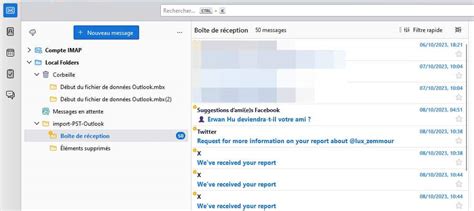
Le panneau des dossiers dispose d'une Barre d'outils du panneau des dossiers placée au-dessus de ce panneau et préconfigurée avec le sélecteur de mode des dossiers.
Personnalisation des colonnes d'affichage
En circulant dans les en-têtes, vous remarquerez le bouton "Choisir les colonnes à afficher." Pressez espace dessus et cochez et décochez les colonnes dans le menu qui s'affiche. Toujours dans ce même menu, vous trouverez l'option "appliquer ces paramètres à…", ce qui vous permettra d'appliquer cette configuration d'affichage aux dossiers et sous-dossiers de votre compte.
Démarrage de Thunderbird et focus
La méthode ci-dessous vous permettra de démarrer Thunderbird toujours sur le compte de votre choix (celui que vous utilisez le plus souvent par exemple) et de vous placer directement sur l'arborescence. Le fait d'appuyer sur la touche ² (la touche au-dessus de tabulation) n'importe où dans Thunderbird remettra toujours le focus à l'endroit que vous avez défini.
Raccourcis clavier et accessibilité
Les raccourcis clavier sont assez similaires à ceux que vous utilisiez dans votre ancien logiciel de courrier électronique. Pour passer en revue les raccourcis clavier disponibles, il suffit de se rendre dans la barre de menus avec la touche Alt et de parcourir celles-ci avec les flèches de direction, où tous les raccourcis clavier sont énoncés. Lors de la rédaction d'un message, vous utiliserez le raccourci clavier Ctrl+Maj+A.
Dans la liste des messages, la présence de pièces jointes est annoncée. Thunderbird permet de filtrer instantanément vos messages pour n'afficher que ceux contenant un terme spécifique. Dans Thunderbird, les règles de messages sont appelées "filtres de messages". Les objets des messages de liste contiennent généralement un identifiant entre crochets (exemple : [TB-DV]) ou parfois entre accolades (exemple : {frandroid-access}).
Ce guide est basé sur l'expérience d'une personne déficiente visuelle qui travaille avec Thunderbird et le lecteur d'écran NVDA au quotidien. La plupart des recommandations proposées ici ne devraient pas poser de problèmes avec le lecteur d'écran JAWS. Il existe des scripts JAWS pour Thunderbird, mais Accessolutions ne les a pas testés. Ces scripts sont utilisables avec Windows 10 à 11 et Jaws 16 à 2024. Ils ont été testés avec Thunderbird 128.1, Jaws 16 sous Windows 10, et Jaws 2024 sous Windows 11.