Word, un outil puissant de traitement de texte, offre une multitude d'options de mise en page qui peuvent parfois prêter à confusion. Parmi celles-ci, la gestion des lignes et des bordures est un sujet fréquent de questionnement. Il n'est pas rare de se retrouver face à une ligne tracée dans un document Word que l'on n'arrive pas à supprimer d'un simple clic, ou au contraire, de vouloir en ajouter une pour structurer le texte ou encadrer un paragraphe spécifique. Cette complexité provient du fait que Word propose plusieurs méthodes pour insérer ces éléments, et chaque méthode a ses propres règles de manipulation.
Certaines lignes et bordures ne se comportent pas comme des objets sélectionnables individuellement à la souris, à la manière d'un mot ou d'une image. Tenter de les sélectionner avec un clic ou un double clic, comme on le ferait habituellement, se révèle souvent infructueux. Comprendre les différentes techniques de création de lignes et de bordures est donc essentiel pour les gérer efficacement. Nous allons explorer les diverses approches pour créer des lignes horizontales ou verticales, ainsi que des bordures complètes encadrant des paragraphes ou des cellules de tableau, et surtout, comment les supprimer lorsque vous n'en avez plus besoin.
La Nature Inattendue des Lignes Automatiques
L'une des particularités de Word est sa capacité à insérer des lignes horizontales automatiquement, parfois même sans que l'utilisateur n'ait consciemment demandé cette action. Cette fonctionnalité, bien que pratique dans certains contextes, peut devenir une source de frustration si l'on ne comprend pas son mécanisme.
Quand Word trace une ligne sans votre permission
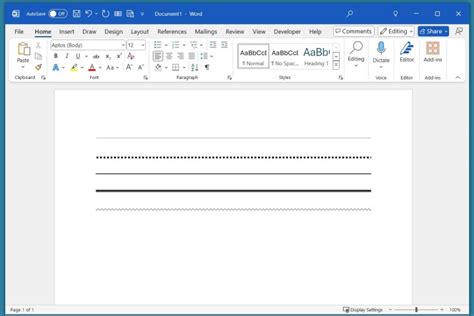
Si vous tapez trois caractères spécifiques au début d'un paragraphe, suivis d'une pression sur la touche Entrée, Word applique automatiquement une bordure horizontale à ce paragraphe. Ces caractères peuvent être trois tirets ---, trois tirets bas ___, trois astérisques ***, trois signes égal ===, trois dièses ###, ou trois tildes ~~~. Cette bordure apparaît souvent comme une ligne de séparation horizontale, et sa présence peut dérouter l'utilisateur qui ne l'a pas sollicitée.
Supprimer une ligne automatique : L'approche rapide
Si l'ajout de cette ligne horizontale était votre dernière action dans Word, la méthode la plus simple pour la supprimer est d'utiliser la fonction d'annulation. Pressez Ctrl+Z sur PC (ou Cmd+Z sur Mac) pour annuler la dernière action. Cela aura pour effet de supprimer la ligne et de réafficher les trois signes (ou plus) que vous aviez tapés, vous permettant de reprendre votre frappe sans la bordure.
Contrôler les options de mise en forme automatique
Les lignes créées par cette méthode ne peuvent pas être sélectionnées d'un clic de souris directement dessus, car il s'agit d'un attribut du paragraphe. Pour supprimer une telle ligne ajoutée automatiquement par Word, il faut agir sur les options de mise en forme automatique de Word. Après l'apparition de la ligne, un petit menu contextuel peut apparaître à proximité. Dans ce menu, le choix "Contrôle des options de mise en forme automatique" affiche une boîte de dialogue. Cette boîte de dialogue peut également être affichée à tout moment via l'onglet Fichier > Options > catégorie Vérification > bouton Options de correction automatique > onglet Lors de la frappe. C'est là que vous trouverez les options permettant de désactiver la création automatique de bordures. En décochant l'option "Bordures" sous la section "Appliquer les formats au fur et à mesure de la frappe", vous empêcherez Word de créer ces lignes intempestives.
Désactiver les listes automatiques | Word
Les Bordures de Paragraphe : Une Méthode Plus Contrôlée
Contrairement aux lignes automatiques, les bordures de paragraphe offrent un contrôle plus granulaire sur l'apparence et l'emplacement des lignes. Cependant, le principe fondamental reste le même : la ou les lignes de bordure ajoutées ne peuvent être sélectionnées en cliquant dessus avec la souris, car elles sont liées au formatage du paragraphe.
Ajouter des bordures via l'onglet Accueil
Pour ajouter des bordures de manière intentionnelle, placez votre curseur dans le paragraphe concerné (ou sélectionnez plusieurs paragraphes si vous souhaitez appliquer la bordure à un groupe). Ensuite, cliquez sur l'onglet Accueil puis sur le chevron à droite de l'icône Bordures. Un menu déroulant vous proposera plusieurs options prédéfinies, telles que Bordure inférieure, Bordure supérieure, Bordure gauche, Bordure droite, Toutes les bordures, Bordures extérieures, ou Pas de bordure. Par exemple, choisir Bordure inférieure ajoutera une ligne sous le paragraphe sélectionné. L'option Bordures extérieures permettra, elle, d'encadrer le ou les paragraphes sélectionnés. La mise en forme des lignes (épaisseur, couleur, style) est celle de la dernière bordure appliquée.
Personnaliser les bordures avec la boîte de dialogue Bordure et trame
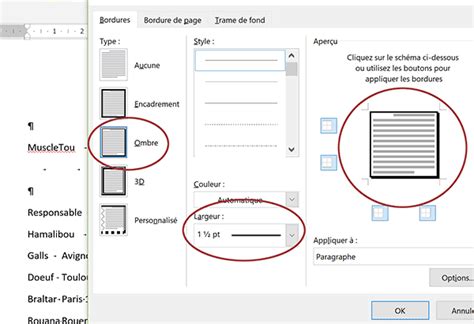
Pour une personnalisation plus poussée, choisissez tout en bas du menu déroulant Bordure et trame.... Cette option ouvre une boîte de dialogue complète qui vous permettra de définir précisément l'apparence de vos bordures. Ici, vous pouvez choisir parmi différents styles de ligne (trait plein, pointillé, double ligne, etc.), modifier l'épaisseur (en points), la couleur, et spécifier l'emplacement exact des bordures (haut, bas, gauche, droite, ou un encadrement complet). C'est également là que vous pourrez créer un encadré de texte comme dans les magazines grâce au choix Type : Encadrement (équivalant au choix Bordures extérieures vu plus haut). Vous pouvez prévisualiser l'effet de vos choix dans la zone d'aperçu de la boîte de dialogue avant de les appliquer.
Supprimer les bordures de paragraphe
Pour supprimer une bordure de paragraphe, cliquez n'importe où dans le paragraphe auquel elle est accrochée. Revenez à l'onglet Accueil, cliquez sur le chevron à droite de l'icône Bordures, et choisissez Pas de bordure. Cette action supprimera toutes les bordures appliquées au paragraphe sélectionné. Si vous avez appliqué des bordures spécifiques (par exemple, seulement une bordure inférieure), vous pouvez également désélectionner cette option dans le menu déroulant.
Désactiver les listes automatiques | Word
L'Insertion de Lignes et Formes Vectorielles : Pour un Contrôle Visuel Direct
Parfois, on souhaite insérer une ligne qui n'est pas liée à un paragraphe, mais qui est un objet graphique indépendant. Word offre la possibilité de tracer des formes vectorielles, y compris des lignes simples, des flèches, des cercles, des rectangles, ou même des formes plus complexes comme des étoiles ou des blocs d'organigramme. Pour tracer une simple ligne entre deux paragraphes, ce n'est certes pas la méthode la plus simple pour créer une séparation de texte, mais elle offre une flexibilité de placement et de manipulation que les bordures de paragraphe n'ont pas.
Tracer une ligne avec l'onglet Insertion
Pour tracer une ligne comme une forme vectorielle, cliquez sur l'onglet Insertion > Formes. Dans la section Lignes, choisissez l'option Ligne ou Courbe. Une fois l'outil sélectionné, cliquez et faites glisser votre souris dans le document pour tracer la ligne. Relâchez le bouton de la souris pour finaliser le tracé.
Manipuler et supprimer les formes vectorielles
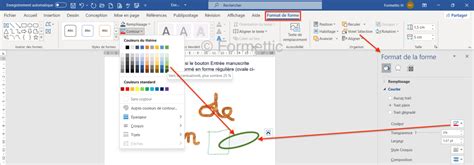
L'avantage des lignes tracées comme formes vectorielles est qu'elles sont des objets indépendants. Contrairement aux bordures de paragraphe, vous pouvez cliquer sur la ligne pour la sélectionner. Une fois sélectionnée, des poignées de redimensionnement apparaissent aux extrémités, vous permettant de modifier sa longueur et son orientation. Vous pouvez également la déplacer n'importe où dans le document. Pour supprimer une telle ligne, il suffit de la sélectionner d'un clic, puis d'appuyer sur la touche Suppr de votre clavier.
Vous pouvez également modifier le style de la ligne (couleur, épaisseur, type de tiret) en utilisant les outils de formatage qui apparaissent dans l'onglet Format de la forme (ou Outils de dessin > Format) une fois la ligne sélectionnée. Cette méthode est idéale lorsque vous avez besoin d'une ligne flottante qui ne s'adapte pas au flux du texte de la même manière qu'une bordure de paragraphe.
Les Bordures de Tableau : Un Cas Spécifique
Lorsque vous travaillez avec des tableaux dans Word, les bordures de cellule et de tableau fonctionnent différemment des bordures de paragraphe ou des lignes insérées comme formes. Chaque cellule d'un tableau peut avoir ses propres bordures, et le tableau dans son ensemble peut être encadré.
Gérer les bordures de tableau
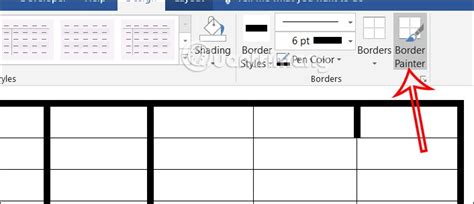
Pour modifier les bordures d'un tableau ou de ses cellules, sélectionnez le tableau ou les cellules concernées. Dans les Outils de tableau, sous l'onglet Création (ou Conception), vous trouverez le groupe Bordures. De manière similaire aux bordures de paragraphe, vous pouvez utiliser le menu déroulant Bordures pour appliquer ou supprimer des bordures spécifiques (par exemple, Bordures intérieures, Bordures extérieures, Pas de bordure). Le choix Bordures et trame vous mènera à une boîte de dialogue plus détaillée pour personnaliser l'apparence des bordures de tableau, y compris leur style, leur épaisseur et leur couleur.
Supprimer les bordures de tableau
Pour supprimer toutes les bordures d'un tableau, sélectionnez l'intégralité du tableau. Ensuite, allez dans l'onglet Création des Outils de tableau, cliquez sur le bouton Bordures et choisissez Pas de bordure. Cela rendra le tableau "invisible" en termes de lignes, bien que la structure du tableau reste intacte. Pour supprimer les bordures de cellules spécifiques, sélectionnez ces cellules et appliquez l'option Pas de bordure.
Il est important de noter que si vous ne parvenez pas à sélectionner une ligne d'un clic pour la supprimer, il est fort probable qu'il s'agisse d'une bordure de paragraphe ou d'une ligne automatique. Dans ce cas, se placer dans le paragraphe concerné et utiliser les options de bordure de l'onglet Accueil est la solution adéquate. En revanche, si la ligne est un objet graphique indépendant, un simple clic de sélection suivi de la touche Suppr devrait suffire. La maîtrise de ces différentes méthodes vous permettra de gérer avec aisance toutes les lignes et bordures dans vos documents Word.