La gestion des éléments visuels dans Microsoft Word est une compétence fondamentale pour tout utilisateur souhaitant produire des documents professionnels et lisibles. Parmi ces éléments, les tableaux occupent une place centrale. Ils permettent d'organiser des données complexes, d'aligner des images ou de structurer des informations de manière rigoureuse. Cependant, une problématique récurrente surgit souvent lors de la conception : la persistance de lignes grises, appelées « quadrillage » ou « bordures de tableau », qui apparaissent à l'écran mais ne sont pas censées figurer sur le document final imprimé ou exporté. Cet article explore les méthodes pour contrôler cet affichage et répondre aux besoins fonctionnels de mise en page.
Comprendre la nature des lignes de quadrillage
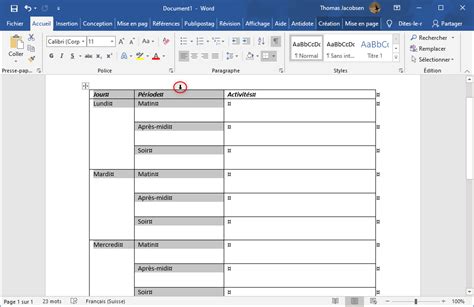
Il est crucial de distinguer deux types de lignes dans un tableau Word. D'une part, les bordures réelles, qui sont des propriétés de mise en forme appliquées aux cellules et qui s'impriment. D'autre part, le quadrillage, qui est une aide visuelle propre à l'interface de travail.
Lorsqu'un utilisateur exprime un besoin fonctionnel où, à l'ouverture même du document, on ne voit pas ces lignes grises, il se heurte souvent à la confusion entre ces deux notions. Seul le mode "aperçu avant impression" permet de les faire disparaître, car il simule le rendu final tel qu'il sera projeté sur papier, sans les guides d'assistance à l'édition. Pour beaucoup, la seule solution trouvée est de le transformer en .pdf, mais on perd ainsi la possibilité d'édition. Il est donc essentiel de comprendre comment Word gère ces éléments pour conserver un .doc sans afficher les bordures de tableau de manière permanente ou gênante.
Méthodes pour masquer les bordures non imprimables
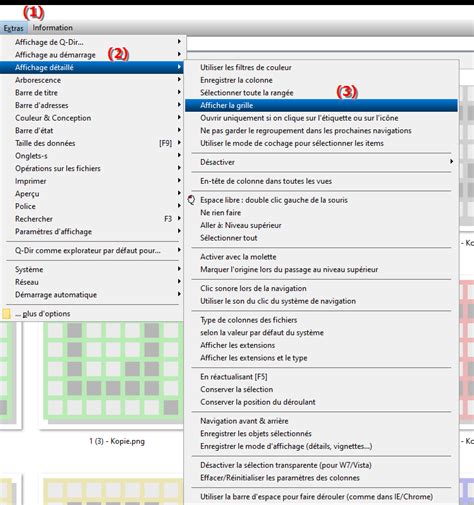
Si les lignes grises persistent à l'écran alors que vous avez retiré toutes les bordures réelles, il s'agit probablement du quadrillage d'affichage. Pour le désactiver, il ne faut pas agir sur le formatage du tableau, mais sur les paramètres de vue du logiciel.
Il est fréquent que les utilisateurs tentent de contourner le problème en appliquant des bordures blanches. Sur fond blanc, elles seront invisibles. Bien que cette astuce puisse fonctionner dans certains contextes, elle est parfois critiquée pour son manque de viabilité technique. Certains utilisateurs soulignent que le coup des bordures blanches ne marche pas tout le temps, surtout si le document est consulté dans des environnements avec des thèmes sombres ou des préférences d'affichage spécifiques. De plus, pour ceux qui n'aiment pas le blanc qui explose les yeux dans l'explorateur ou dans Word, cette méthode n'est pas optimale.
L'utilisation des tableaux pour la mise en page avancée
Les tableaux sont souvent utilisés comme des outils de structuration invisibles. Par exemple, cela peut faire perdre du temps quand on rédige un document qui comporte beaucoup d’images. Dans ce cas, une technique efficace consiste à insérer un tableau, puis à cliquer sur l’icône et régler la disposition sur « Aligné sur le texte ». Ensuite, insérez vos trois images dans les trois cellules du tableau.
Une fois la mise en page effectuée, la gestion de l'apparence devient primordiale. Pour construire une table des illustrations, Word a besoin que vous appliquiez une légende sous chacune de vos images. Tapez ensuite le texte de votre légende dans la boîte de saisie. En utilisant cette méthode, le tableau sert de squelette invisible, et il est impératif que les bordures soient totalement absentes de l'affichage final, tout en restant éditables à tout moment.
Alternatives et stratégies de contrôle
Lorsque les solutions natives de Word semblent insuffisantes, certains utilisateurs se tournent vers des alternatives. Par exemple, tenter le tableau Excel intégré dans Word, bien que cela puisse alourdir le fichier. Il est important de rappeler que les bordures sont un moyen simple d’apporter plus de clarté et de style à vos documents Word. Elles vous aident à mettre en évidence les informations importantes, à créer des séparations claires entre les sections et à ajouter une touche raffinée à votre travail.
Dans d'autres logiciels comme ONLYOFFICE Docs, la logique reste similaire : les contours sont un excellent moyen de séparer visuellement et de mettre en évidence le contenu de votre document. Pour supprimer la bordure : sélectionnez la zone de texte, accédez à « Contour de la forme » et choisissez « Aucune ligne ». Cliquez sur le bouton « Bordures » dans la barre d’outils. Pour le supprimer : cliquez à nouveau sur le bouton « Bordures » et sélectionnez « Aucune bordure ». Les contours visuels sont un moyen simple de rendre vos documents plus clairs et plus attrayants. Grâce au bouton pratique de la barre d’outils, vous pouvez facilement mettre en évidence les paragraphes importants ou mieux organiser votre contenu. Même sans fonctionnalité dédiée aux cadres de page, les formes et les zones de texte offrent de nombreuses possibilités créatives.
Comment ajouter une bordure de page sur Word 📄
Considérations techniques pour les professionnels
Pour les étudiants et personnels de l’université, il est utile de savoir que vous pouvez installer Word gratuitement sur votre ordinateur en utilisant vos identifiants ENT. Cependant, la maîtrise de l'outil ne dépend pas seulement de son accès, mais de la compréhension fine des paramètres d'affichage. Si, malgré toutes les manipulations, le quadrillage reste semi-visible (grisé), vérifiez systématiquement les options d'affichage de la mise en page.
Il arrive que des utilisateurs plaisantent sur le fait de vouloir des « titres qui clignotent » ou des solutions farfelues comme l'usage de vernis à paillettes ou de dissolvant pour effacer les lignes. Bien que ces anecdotes soient amusantes, elles soulignent une frustration réelle face à des interfaces parfois opaques. La clé reste de dissocier ce qui est « outil d'aide à la conception » (le quadrillage) de ce qui est « élément de design » (la bordure). Une fois cette distinction acquise, la gestion des documents devient beaucoup plus fluide, permettant de conserver des fichiers au format .doc pleinement éditables tout en garantissant un rendu visuel impeccable et professionnel, sans aucune ligne parasite venant polluer l'espace de travail ou le document final.