Dans le monde de l'impression, qu'il s'agisse d'étiquettes personnalisées ou de supports de communication variés, l'obtention d'un rendu professionnel et esthétique repose sur la maîtrise de certains concepts techniques. Parmi eux, le "fond perdu" occupe une place centrale. Loin d'être un simple détail, il est la garantie d'éviter les mauvaises surprises et d'assurer que vos créations imprimées correspondent parfaitement à votre vision. Cet article explore en profondeur la notion de fond perdu, son importance cruciale, comment le mettre en œuvre et les solutions alternatives pour une impression sans faille.
Le Fond Perdu : Une Zone de Sécurité Essentielle
Le fond perdu, également appelé "débord" ou "bords perdus", désigne la zone d'un fichier d'impression qui s'étend au-delà de la ligne de découpe finale. Son rôle est de permettre au design, qu'il s'agisse d'un fond de couleur unie, d'une image ou d'un motif, de déborder sur cette zone. L'objectif est de compenser les inévitables micro-décalages qui peuvent survenir lors du processus d'impression et de découpe.
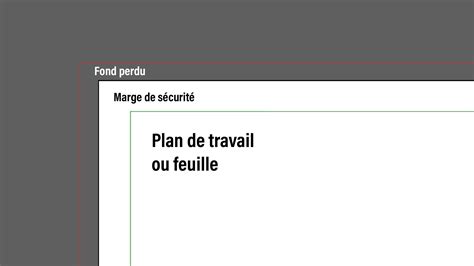
Lorsqu'une étiquette ou un autre support imprimé est découpé, il existe toujours un risque, même minime, de décalage entre le design imprimé et le tracé de découpe. Ce décalage, souvent imperceptible sur une seule pièce, peut devenir flagrant sur un lot d'impressions, se manifestant par de disgracieuses marges blanches non imprimées sur les bords. Le fond perdu agit comme une marge de sécurité supplémentaire, garantissant que, même en cas de léger mouvement du papier ou du plastique dans les machines, le design couvrira entièrement la surface jusqu'au bord final. L'expression "fond perdu" fait ainsi référence au fait que cette partie du design sera "perdue", c'est-à-dire non visible, une fois le produit découpé.
L'Importance Cruciale du Fond Perdu
L'utilité du fond perdu est multiple et garantit la qualité professionnelle de vos impressions.
- Éviter les marges blanches indésirables : C'est l'avantage le plus évident. Sans fond perdu, le moindre décalage de coupe laisse apparaître des bandes blanches, altérant l'esthétique de votre design et donnant un aspect amateur à votre support.
- Assurer une impression "bord à bord" : Pour obtenir un effet d'impression sans marges, où le visuel remplit toute la surface du support, le fond perdu est indispensable. Il permet d'imprimer "à bord perdu", donnant l'illusion que le design s'étend à l'infini.
- Garantir la cohérence visuelle : Dans une campagne de communication où l'image de marque est primordiale, la cohérence visuelle sur tous les supports est essentielle. Le fond perdu contribue à cette uniformité en assurant que les couleurs et les images vont bien jusqu'au bout.
- Faciliter le travail des imprimeurs : En fournissant un fichier avec un fond perdu adéquat, vous facilitez le travail de l'imprimeur et réduisez le risque d'erreurs ou de retouches coûteuses. C'est une forme de "code de communication" entre l'imprimeur et son client.
Mise en Œuvre du Fond Perdu : Règles et Bonnes Pratiques
La mise en œuvre correcte du fond perdu dépend du logiciel de conception utilisé et des exigences de l'imprimeur.
Dimensions et Valeurs Recommandées
La quantité de fond perdu à prévoir varie généralement selon les imprimeurs et les types de travaux. Cependant, des valeurs standard sont souvent recommandées :
- Pour les services d'impression professionnels (comme Avery) : Il est généralement demandé un fond perdu de 1,6 mm (0,16 cm) de chaque côté de l'étiquette. Si vous créez votre design dans un logiciel comme Adobe Illustrator ou Canva, cela signifie qu'il faut ajouter 3,2 mm aux dimensions totales de votre design (soit 1,6 mm de chaque côté).
- Recommandation générale : Il est souvent conseillé de prévoir 3 mm de marge de sécurité et, minimum 2 mm de fonds perdus. Dans certains cas, un débord de 3 à 5 mm est suffisant pour garantir une couverture complète.
Visualisation des Zones dans les Logiciels de Conception
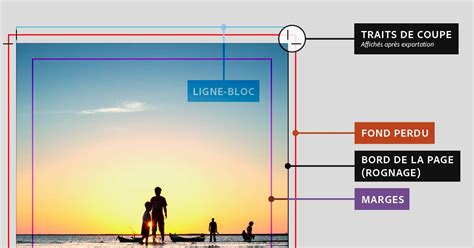
Dans la plupart des logiciels de mise en page professionnels (Adobe Illustrator, InDesign, etc.), plusieurs zones sont généralement matérialisées pour vous aider à préparer votre fichier :
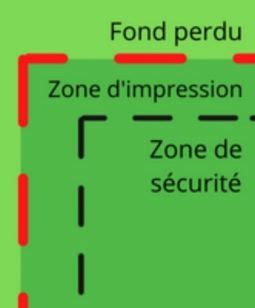
- La zone d'impression (ou zone de document fini) : C'est le format final de votre document une fois découpé. Elle contient le visuel principal.
- La zone de sécurité (ou marge de sécurité) : Située à l'intérieur de la zone d'impression, elle se trouve généralement à 2 mm ou 3 mm du bord de la zone du document fini. Il est fortement déconseillé d'y placer des textes ou des éléments graphiques importants, car ils risquent d'être coupés lors de la fabrication. Dans l'interface de création Avery, cette zone est souvent représentée par une ligne rouge en pointillés.
- La zone de fond perdu (ou débord) : C'est la zone située à l'extérieur de la zone d'impression. C'est dans cette zone que vous devez étendre votre fond de couleur ou votre image. Dans l'interface de création Avery, elle est généralement représentée entre la ligne grise (ligne de découpe) et la ligne bleue en pointillés.
Spécificités des Logiciels et des Imprimeurs
Chaque logiciel de mise en page possède ses propres fonctionnalités pour gérer le fond perdu. Par exemple, lors de l'exportation d'un fichier en PDF depuis InDesign, vous avez la possibilité de spécifier la taille des fonds perdus et d'inclure des traits de coupe.
Il est essentiel de toujours vérifier les spécifications techniques de votre imprimeur. Certains services d'impression fournissent des gabarits (templates) spécifiques qu'il faut utiliser. Ces gabarits incluent généralement les lignes de découpe et les zones de sécurité, vous guidant ainsi précisément.
Impression sans Marge : Le "Bord à Bord" Expliqué
L'impression sans marge, également appelée "bord à bord" ou "plein format", vise à utiliser toute la surface du papier sans laisser de marges blanches. Cette technique est particulièrement appréciée pour les affiches, les photos, les flyers et autres supports où l'impact visuel est primordial.
Comment Fonctionne l'Impression sans Marge ?
Les imprimantes traditionnelles laissent des marges en raison de contraintes techniques :
- Têtes d'impression : Les têtes d'impression ne peuvent pas atteindre les bords extrêmes du papier pour éviter de salir les rouleaux d'entraînement.
- Système d'entraînement du papier : Le mécanisme qui fait avancer le papier nécessite une petite marge pour fonctionner correctement et éviter les bourrages.
Les imprimantes compatibles avec l'impression sans marge contournent ces limitations :
- Imprimantes jet d'encre : Elles débordent légèrement l'encre sur les bords du papier, et un système absorbe l'excédent.
- Imprimantes laser : Elles sont moins fréquemment compatibles avec cette fonction en raison du processus de fusion du toner. Cependant, certains modèles haut de gamme offrent cette possibilité grâce à des technologies spécifiques.
Compatibilité des Imprimantes
Toutes les imprimantes ne sont pas conçues pour l'impression sans marge. Pour savoir si votre imprimante est compatible :
- Consultez les spécifications techniques : Recherchez les mentions "impression sans marge", "bord à bord" ou "borderless printing" sur l'emballage, le manuel ou le site du fabricant.
- Vérifiez les paramètres d'impression : Dans le logiciel d'impression de votre ordinateur, vérifiez si l'option "impression sans marge" est disponible.
- Repérez les logos : Certains modèles arborent un logo spécifique indiquant cette fonctionnalité.
Le Choix du Papier : Un Facteur Clé
Pour une impression sans marge de qualité, le choix du papier est déterminant :
- Qualité : Privilégiez un papier de bonne qualité, adapté à votre imprimante.
- Grammage : Un grammage compris entre 90 et 120 g/m² est souvent un bon compromis. Un papier trop fin pourrait gondoler, un papier trop épais risquerait de causer des bourrages.
- Finition : Brillante pour les photos, mate pour le texte.
- Compatibilité : Certains papiers sont spécifiquement conçus pour l'impression sans marge ("papier sans marge" ou "borderless"). Ils sont traités pour éviter les bavures et assurer une absorption uniforme de l'encre.
L'utilisation d'un papier inadapté peut entraîner des problèmes tels que le gondolage, les bavures d'encre ou une absorption excessive de celle-ci, résultant en des couleurs ternes.
Préparation et Impression : Étapes Pratiques
La réussite d'une impression sans marge ou avec fond perdu repose sur une préparation minutieuse et une configuration correcte des paramètres.
Configuration des Paramètres d'Impression
Bien que les étapes puissent varier légèrement selon le système d'exploitation et le logiciel, les principes restent similaires :
- Accédez aux paramètres d'impression : Généralement via le menu "Fichier" de votre application.
- Activez l'option "Impression sans marge" ou "Borderless printing".
- Sélectionnez le format de papier approprié qui correspond au papier chargé dans votre imprimante.
- Définissez la qualité d'impression : Une qualité plus élevée offre un meilleur rendu mais consomme plus d'encre.
- Utilisez les profils de couleur ICC : Pour une reproduction fidèle des couleurs, téléchargez et utilisez les profils de couleur spécifiques à votre imprimante et à votre papier.
- Ajustez le débord (bleed) dans votre document source : Si vous préparez votre fichier pour un imprimeur, assurez-vous que votre design inclut la zone de fond perdu nécessaire.
L'Importance du Test d'Impression
Avant de lancer une impression en grande quantité, il est fortement recommandé de réaliser un test d'impression. Cette étape simple vous permet de :
- Vérifier les paramètres : Assurez-vous que tout est correctement configuré.
- Contrôler le rendu : Vérifiez la fidélité des couleurs, la netteté, le positionnement de l'image et l'absence de bords blancs.
- Économiser du temps et des ressources : Détecter et corriger les problèmes à temps évite le gaspillage de papier et d'encre.
Résolution des Problèmes Courants
Même avec une préparation adéquate, des problèmes peuvent survenir :
- Bords blancs visibles :
- Vérifiez que l'option "Impression sans marge" est bien activée.
- Augmentez la zone de débord dans votre document source.
- Ajustez le guide papier de l'imprimante.
- Bavures d'encre :
- Utilisez un papier de meilleure qualité, adapté à l'impression sans marge.
- Assurez-vous que le type de papier sélectionné dans les paramètres correspond au papier utilisé.
- Nettoyez les têtes d'impression de votre imprimante.
- Couleurs incorrectes ou ternes :
- Utilisez un profil de couleur ICC pour calibrer votre imprimante et votre écran.
- Calibrez votre écran pour une visualisation précise des couleurs.
Comment ajouter un fond perdu photoshop
Alternatives à l'Impression sans Marge
Si votre imprimante n'est pas compatible avec l'impression sans marge, ou si vous recherchez une qualité irréprochable, d'autres options s'offrent à vous :
La Découpe après Impression
Cette technique consiste à imprimer votre document avec les marges standard, puis à découper soigneusement le papier pour éliminer ces bords blancs.
- Outils nécessaires : Un massicot (pour des coupes droites et en grande quantité), un cutter rotatif, une règle métallique et un tapis de découpe.
- Conseils : Entraînez-vous sur des chutes de papier avant de découper vos impressions finales. Assurez-vous d'une découpe précise pour un résultat net.
L'Impression Professionnelle
Pour les projets où la qualité est primordiale et le budget le permet, faire appel à un imprimeur professionnel est la solution idéale. Les imprimeurs disposent d'équipements de pointe, d'une expertise technique et d'une gamme de papiers variés pour garantir un rendu exceptionnel. Ils maîtrisent parfaitement les techniques de fond perdu et de découpe, vous assurant ainsi un produit fini conforme à vos attentes, sans mauvaise surprise.
Maîtriser le concept de fond perdu et les techniques d'impression sans marge est essentiel pour quiconque souhaite obtenir des supports imprimés de haute qualité. Que vous imprimiez vous-même ou fassiez appel à un professionnel, comprendre ces principes techniques vous permettra de optimiser vos designs et de maximiser l'impact visuel de vos créations.
tags: #avec #bordures #imprimante