Microsoft Word offre une multitude de fonctions pour donner à vos documents une touche plus professionnelle, plus personnelle ou plus amusante, incluant la possibilité d'ajouter des bordures et des trames pour mettre en valeur du texte, des paragraphes, des tableaux et d’autres éléments. Maîtriser l'ajout de bordures et de trames dans Word peut considérablement améliorer vos compétences en matière de mise en forme de documents, en créant un côté visuel attrayant qui attire l'attention du lecteur.
Comprendre l'Utilisation des Bordures dans Word
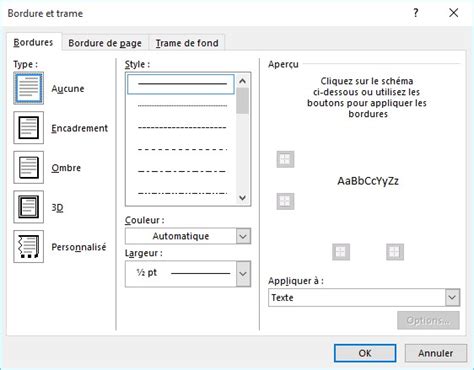
Les bordures sont des lignes qui encadrent le texte ou la page entière d'un document. Elles peuvent être simples ou élaborées et encadrer des sections, des paragraphes ou l'ensemble du document. L'ajout de bordures à une page entière peut produire un effet spectaculaire, tandis que l'application à des paragraphes spécifiques peut les aider à se démarquer.
Ajouter des Bordures à une Page Entière
Pour encadrer une page dans Word, vous allez vous servir de la fonction « Bordures de page ». Selon la version de votre traitement de texte, cette fonction se trouve dans le ruban « Mise en page » (pour Word 2010) ou sous l'onglet « Conception » (pour les versions plus récentes). Vous pourrez ainsi produire un effet soigné en affichant une bordure le long de tout ou partie des bords de la page.
Étapes pour ajouter des bordures de page :
- Accéder à l'onglet Conception : Allez dans le menu supérieur et cliquez sur l'onglet « Conception ».
- Sélectionner les bordures de page : Cherchez « Arrière-plan de la page » sur le côté droit de la barre d'outils et cliquez sur « Bordures de page ».
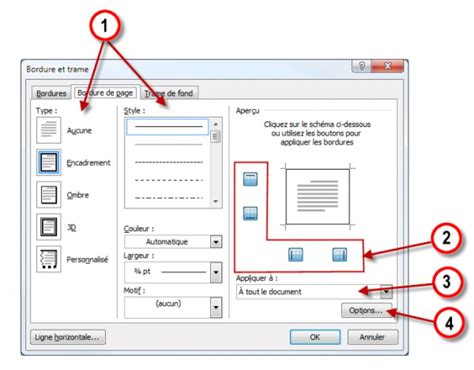
- Choisissez votre style de bordure : Une boîte de dialogue s'ouvre, vous offrant diverses options de style.
- Ajuster les paramètres : Vous pouvez modifier le style de la ligne (simple, double, pointillée), sa couleur et sa largeur. Word propose également des bordures artistiques thématiques pour une approche créative de la conception de documents, idéales par exemple pour des invitations.
- Prévisualiser votre bordure : Sur le côté droit de la boîte de dialogue, il y a une section d'aperçu qui vous permet de voir à quoi ressemblera votre bordure avant de l'appliquer.
Imaginez que vous créez une invitation officielle pour un mariage. L'utilisation d'une bordure florale délicate peut transmettre élégance et enthousiasme à vos lecteurs.

Appliquer des Bordures à des Paragraphes Spécifiques ou du Texte
Parfois, vous pouvez ajouter des bordures à des paragraphes spécifiques plutôt qu'à des pages entières, ou même à un morceau de texte, qu'il s'agisse d'un mot ou d'une phrase. Cela permet de mettre en valeur des informations cruciales sans surcharger l'ensemble du document.
Étapes pour ajouter des bordures à du texte ou des paragraphes :
- Sélectionner le texte ou le paragraphe : Sélectionnez la portion de texte ou le paragraphe auquel vous souhaitez appliquer la bordure. Une mise en garde importante : la leçon met en garde contre la sélection involontaire de la marque de paragraphe lors de l'encadrement de portions de texte.
- Accéder aux bordures et aux ombrages : Accédez à l'onglet « Accueil » et recherchez l'icône « Bordures » dans la section « Paragraphe ».
- Choisir le type de bordure : Cliquez sur le bouton « Bordures » ou « Bordures et trames » pour accéder à la boîte de dialogue des bordures. Cette boîte de dialogue vous permet de définir des styles, des largeurs et des couleurs de bordure, ainsi que de choisir d'appliquer la bordure à l'extérieur du texte sélectionné ou à des côtés spécifiques (haut, bas, gauche, droit).
- Aperçu et appliquez : Après avoir personnalisé vos choix, assurez-vous de cliquer sur le bouton « Aperçu » pour voir à quoi ressemblera la bordure.
Par exemple, si vous rédigez un rapport et souhaitez mettre en valeur la section récapitulative, l'ajout d'une bordure peut l'aider à se démarquer.
COMMENT ENCADRER UN PARAGRAPHE SUR WORD
Intégrer des Trames de Fond pour une Mise en Évidence Accrue
Une trame est une couleur de fond à l'intérieur d'une bordure, utilisée pour faire ressortir encore plus le contenu. Elle peut être appliquée à du texte, des paragraphes, des tableaux ou d'autres éléments.
Appliquer des Trames à du Texte ou des Paragraphes
Pour ceux qui recherchent une personnalisation plus poussée, les trames de fond peuvent être combinées avec les bordures pour un impact visuel maximal.
Étapes pour ajouter des trames de fond :
- Sélectionner le texte ou le paragraphe : Comme pour les bordures, sélectionnez la portion de texte ou le paragraphe.
- Accéder aux options de trame : Dans la barre d'outils du ruban, recherchez la section « Accueil » et l'icône « Trame de fond » (souvent représentée par un pot de peinture ou un seau de remplissage) dans le groupe « Paragraphe ». Vous pouvez aussi accéder à la boîte de dialogue « Bordures et Trames » via le menu « Bordures » pour des options plus avancées.
- Choisir le style de trame : Cliquez sur le bouton « Trame » pour accéder à la boîte de dialogue des trames. Ici, vous pouvez définir des couleurs, des transparences et des motifs de trame de fond. En règle générale, on n'affecte pas de couleur aux pages d'un document qui doit être imprimé, mais pour un document numérique ou une mise en valeur spécifique, la trame est très utile.
- Aperçu et appliquez : Après avoir personnalisé vos choix, assurez-vous de cliquer sur le bouton « Aperçu » pour voir à quoi ressemblera la trame. La fenêtre d'aperçu présente 4 variantes mais c'est celle de l'exemple dans le coin inférieur droit qui sera appliquée. Déplacez le pointeur de la souris au-dessus de la galerie de couleurs pour prévisualiser l'effet sur votre document. Votre document va changer de couleur pour refléter celle sur laquelle pointe la souris. Sélectionnez ensuite la ou les couleurs et le type de dégradé.
Appliquer des Trames aux Tableaux
Les trames sont particulièrement utiles dans les tableaux pour différencier les lignes ou les colonnes, ou pour mettre en évidence certaines cellules.
Étapes pour ajouter des trames à un tableau :
- Accéder aux options de trame pour un tableau : Sélectionnez les cellules ou l'ensemble du tableau. Dans la barre d'outils du ruban, recherchez la section « Tableau » ou « Mise en page du tableau », selon la version de Word que vous utilisez.
- Choisir le style de trame : Cliquez sur le bouton « Bordures » ou « Trame » pour accéder à la boîte de dialogue des trames, spécifique aux tableaux.
- Aperçu et appliquez : Après avoir personnalisé vos choix, assurez-vous de cliquer sur le bouton « Aperçu » pour voir à quoi ressemblera la trame autour du tableau.
Imaginons que vous créez un tableau budgétaire pour un document de finances personnelles. L'application de trames différentes aux totaux ou aux catégories peut en améliorer la lisibilité.
Conseils et Bonnes Pratiques pour l'Utilisation des Bordures et Trames
Pour optimiser l'utilisation des bordures et trames et garantir un document clair et professionnel, il est important de suivre quelques principes.
La Simplicité est la Clé
Parfois, moins c'est plus. Utiliser des bordures et des trames avec parcimonie et de manière réfléchie peut avoir un impact plus grand que d'en abuser. Un design épuré est souvent plus efficace et plus agréable à lire.
Ajuster les Marges et l'Espacement
Assurez-vous que votre texte dispose de suffisamment d'espace par rapport aux bordures. Des bordures trop proches du texte peuvent rendre le document encombré et difficile à lire. La leçon explique comment ajuster les retraits gauche et droit pour une mise en page plus précise, ce qui est crucial pour l'esthétique des bordures de paragraphe.
Test et Aperçu
Affichez toujours un aperçu de l'apparence de votre document avant de l'imprimer ou de le partager. Le bouton « Aperçu » disponible dans les boîtes de dialogue des bordures et des trames est un outil indispensable. Cela vous permet de repérer et de corriger les éventuels problèmes de mise en page, de couleur ou de style avant la finalisation.
Options Avancées pour une Personnalisation Approfondie
Word offre des fonctionnalités supplémentaires pour affiner l'apparence de vos bordures et trames.
- Estompage/Translucidité : Lorsque vous utilisez des images de fond ou des bordures de page, des options comme « Estompée » ou « Translucide » sont disponibles. Si la case « Estompée » n'est pas cochée, l'image est estompée mais reste clairement visible en fond de page. La case « Translucide » est équivalente à la case « Estompée ». Ces options sont utiles pour créer des effets de filigrane ou des fonds subtils.
- Échelle Auto : L'« Échelle Auto » adapte la taille de l'image à celle de la feuille, assurant que les bordures artistiques ou les images de fond s'ajustent correctement à la page.
- Disposition appropriée : Cochez éventuellement la case « Disposition appropriée » pour d'autres options de police, taille et couleur lorsque vous personnalisez des éléments texte au sein de bordures.
COMMENT ENCADRER UN PARAGRAPHE SUR WORD
Conclusion Partielle
L'ajout de bordures et de trames dans Microsoft Word est une compétence essentielle pour la création de documents visuellement attrayants et bien structurés. Que ce soit pour encadrer des pages importantes, mettre en valeur des paragraphes spécifiques ou embellir des tableaux, Word offre une gamme complète d'outils pour répondre à vos besoins. En suivant les étapes et les conseils mentionnés, vous pourrez transformer vos documents ordinaires en créations percutantes et professionnelles.