Il est indéniable qu'une feuille Google Sheet sans mise en forme peut rapidement devenir aussi captivante qu'une peinture séchant. Heureusement, un élément simple mais puissant peut révolutionner l'apparence et la lisibilité de vos données : les bordures. Ces lignes discrètes ont le pouvoir de métamorphoser un tableau terne en une présentation "wow" en un clin d'œil. Chez RowSpeak, nous avons constaté l'impact considérable que des ajustements de formatage mineurs peuvent avoir sur la clarté et l'efficacité de la communication des données.
L'Importance Sous-estimée des Bordures dans Google Sheets
Les bordures ne se limitent pas à une simple esthétique ; elles jouent un rôle crucial dans la structuration et la compréhension de vos informations. Elles permettent de délimiter clairement les sections, de distinguer les en-têtes des données, et de guider l'œil du lecteur à travers le tableau. Un tableau bien bordé est plus facile à lire, à analyser et à interpréter, ce qui est essentiel pour une prise de décision éclairée.
RowSpeak : Votre Assistant IA pour des Bordures Parfaites
C'est précisément dans ce domaine que RowSpeak apporte une valeur ajoutée significative. Notre intelligence artificielle ne se contente pas d'ajouter des bordures de manière aléatoire ; elle analyse vos données pour suggérer automatiquement le formatage le plus adapté. Prenons l'exemple de Sarah, une responsable marketing submergée par le volume de données de ses campagnes. Avant RowSpeak, elle passait un temps considérable à ajuster manuellement les bordures, une tâche répétitive et chronophage. Avec notre outil, elle peut désormais se concentrer sur l'analyse de ses performances, libérant ainsi du temps précieux.
En résumé, la vie est trop courte pour s'attarder sur des bordures manuelles. Nos utilisateurs constatent en moyenne un gain de 3 heures par semaine sur les tâches de formatage, leur permettant de se consacrer à des activités à plus forte valeur ajoutée.
Guide Complet du Formatage des Cellules dans Google Sheets
Ce tutoriel vous guidera à travers les différentes méthodes pour formater efficacement vos cellules dans Google Sheets. Que ce soit pour l'ajout de bordures, la modification des couleurs de fond et de police, l'ajustement des polices et des tailles, ou la présentation précise des formats numériques, vous découvrirez ici un aperçu complet des possibilités offertes par Google Sheets. Un tableau bien structuré ne se contente pas de transmettre des informations avec précision ; il est également agréable à consulter. Commençons sans plus attendre !
Principales Fonctionnalités de Formatage
Voici un aperçu des fonctionnalités clés que nous allons aborder :
- Ajouter et ajuster les bordures.
- Modifier les couleurs de fond et de police.
- Adapter les polices et les tailles.
- Présenter des nombres formatés (devises, pourcentages, etc.).
- Appliquer un formatage conditionnel.
- Créer des cellules liées et modifier les alignements.
Guide Étape par Étape pour le Formatage de Vos Tableaux
Pour commencer à donner vie à votre tableau, la première étape consiste à sélectionner l'intégralité des données que vous souhaitez formater. Vous pouvez y parvenir en plaçant votre curseur sur la ligne supérieure et la colonne de gauche, puis en cliquant sur le petit carré situé dans le coin supérieur gauche. Cette action activera l'ensemble de votre tableau, le rendant prêt à être modifié.
Une fois votre tableau sélectionné, une variété d'outils apparaîtra dans la barre de menu en haut de votre écran. Considérez ces outils comme votre atelier personnel, où vous choisirez les bons instruments pour éditer et améliorer votre contenu.
1. L'Art d'Ajouter et d'Ajuster les Bordures
L'une des premières actions que vous pouvez entreprendre est d'ajouter des bordures. Pour ce faire, cliquez sur l'icône "Bordure" dans la barre d'outils. Vous y trouverez différentes options de bordures. Pour commencer, nous choisirons l'option "Toutes les bordures" afin de créer un cadre complet autour de chaque cellule, offrant ainsi une structure claire à votre tableau.
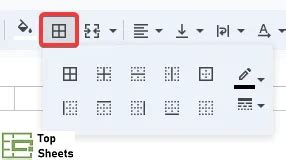
Une fois les bordures appliquées, vous avez la possibilité de modifier la couleur des lignes. Sélectionnez le menu de couleur correspondant et expérimentez avec différentes teintes, comme un bleu vif pour une touche de dynamisme ou un rouge foncé pour un aspect plus sérieux. La personnalisation des bordures selon vos préférences est un excellent moyen de rendre votre tableau unique.
2. Exploiter les Couleurs de Fond et de Police
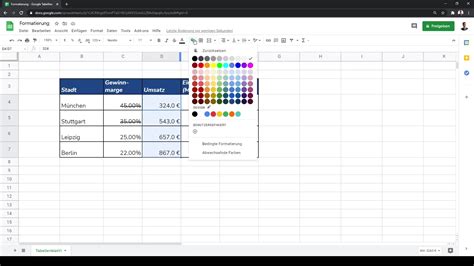
Au-delà des bordures, la modification de la couleur de fond de vos cellules est essentielle pour améliorer la lisibilité et l'esthétique. Cliquez sur l'icône de couleur de remplissage et choisissez une couleur qui vous convient. Pour un contraste optimal et une meilleure lisibilité, nous recommandons souvent un fond sombre, comme un bleu profond, associé à une police blanche.

De même, la couleur de la police peut être ajustée. Sélectionnez le texte désiré et choisissez la couleur de police dans le menu déroulant. La couleur de la police doit contraster efficacement avec la couleur de fond pour garantir que le texte reste lisible, même à distance ou sous un éclairage variable.
3. Personnaliser les Polices et les Tailles pour une Clarté Maximale
La typographie joue un rôle déterminant dans la perception de vos données. Vous pouvez désormais personnaliser la police de vos cellules. Sélectionnez le texte souhaité et choisissez la police dans le menu déroulant. Par défaut, "Arial" est souvent sélectionné, mais n'hésitez pas à explorer d'autres options comme "Nunito" ou "Roboto" pour apporter de la variété et une touche d'originalité à votre tableau.
Une autre adaptation cruciale est la modification de la taille de la police. Sélectionnez la cellule ou la plage de texte et ajustez la taille pour la rendre plus lisible. Une taille de police plus grande peut être particulièrement utile pour mettre en évidence des données importantes ou des titres. Il est essentiel de trouver un équilibre entre la taille de la police et l'espace disponible dans la cellule pour éviter que le texte ne soit tronqué.
4. Mettre en Évidence avec le Gras et l'Italique
Pour accentuer certaines entrées ou différencier des types d'informations, vous pouvez formater le texte en gras ou en italique. La combinaison de touches Ctrl + B (ou Cmd + B sur Mac) mettra le texte sélectionné en gras, tandis que Ctrl + I (ou Cmd + I sur Mac) le mettra en italique. Ces outils simples améliorent considérablement la lisibilité et la hiérarchisation de l'information au sein de votre tableau.
5. Gérer les Textes Longs avec le Retour à la Ligne
Il arrive que le texte contenu dans une cellule soit trop long pour être affiché entièrement. Dans ce cas, vous pouvez activer le retour à la ligne pour que les longs textes soient répartis sur plusieurs lignes au sein de la même cellule. Sélectionnez la cellule concernée et recherchez l'option de retour à la ligne dans les menus de formatage. Cette fonctionnalité est particulièrement utile pour les descriptions détaillées ou les notes explicatives.
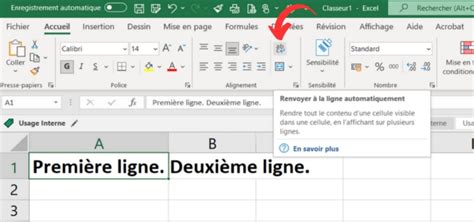
Il est important de noter qu'il existe différentes stratégies de retour à la ligne. La stratégie par défaut, souvent appelée "Clip", tronque le texte qui dépasse la largeur de la cellule. Une autre option "Wrap" renvoie le texte à la ligne au niveau du caractère, tandis que "Overflow" permet au texte de déborder dans les cellules adjacentes si elles sont vides. La compréhension de ces différentes options permet un contrôle plus fin de la présentation de votre texte.
6. Présenter les Nombres avec Précision : Devises et Pourcentages
Le formatage des nombres est une composante essentielle pour présenter des données financières ou statistiques de manière professionnelle. Par exemple, vous pouvez définir le nombre de décimales affichées pour les nombres. Sélectionnez la cellule ou la plage de nombres et choisissez l'option pour ajuster le nombre de décimales.
Vous pouvez également ajouter de nouvelles colonnes pour afficher des informations supplémentaires, telles que des chiffres d'affaires. Pour les distinguer clairement, affichez ces chiffres dans un format de devise approprié. Gérez les décimales selon vos besoins pour assurer la cohérence et la précision.
Comment faire un pourcentage dans Google Sheets ?
Pour obtenir une vue d'ensemble complète de vos données financières, vous pouvez ajouter des colonnes pour les marges bénéficiaires sous forme de pourcentages. Utilisez l'option de formatage en pourcentage pour mettre en forme cette colonne et créer des rapports professionnels et faciles à interpréter.
7. Explorer les "Autres Formats" pour des Besoins Spécifiques
Google Sheets offre une multitude d'options de formatage au-delà des fonctions de base. Cliquez simplement sur "Autres formats" dans le menu pour découvrir une large gamme de possibilités. Vous y trouverez des formats tels que la notation scientifique, le format comptable, divers formats de devises internationales, et bien plus encore. Ces options avancées vous permettent de répondre à des besoins de présentation de données très spécifiques.
8. Ajuster le Zoom pour une Meilleure Vue d'Ensemble
Pour personnaliser davantage l'affichage de votre tableau et faciliter la visualisation, vous pouvez modifier le niveau de zoom de la feuille de calcul. Cela est particulièrement utile lorsque vous travaillez avec de grands ensembles de données et que vous souhaitez conserver une vue d'ensemble. Rendez-vous simplement dans les paramètres de zoom, généralement accessibles via la barre d'outils ou le menu "Affichage".
9. Le Pouvoir du Formatage Conditionnel
En plus des fonctions de formatage standard, le formatage conditionnel est un outil puissant pour mettre en évidence des données importantes en fonction de règles prédéfinies. Vous pouvez ainsi afficher certains chiffres dans différentes couleurs, en fonction de leur valeur, de leur tendance, ou de tout autre critère pertinent. Cela améliore considérablement la présentation visuelle de vos données et permet d'identifier rapidement les points clés ou les anomalies.
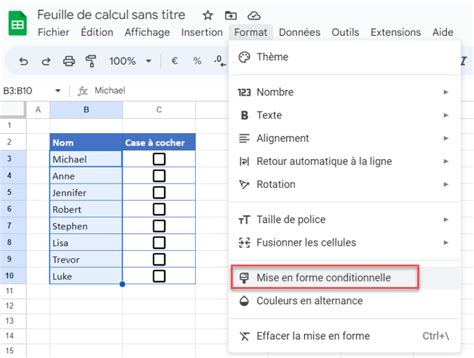
Par exemple, vous pourriez configurer des règles pour que toutes les ventes inférieures à un certain seuil apparaissent en rouge, tandis que celles qui le dépassent soient en vert. Cela permet une analyse rapide des performances sans avoir à examiner chaque cellule individuellement.
10. Fusionner les Cellules pour une Organisation Améliorée
Si vous souhaitez regrouper plusieurs cellules pour afficher un titre ou une information commune, vous pouvez utiliser la fonction "Fusionner les cellules". Sélectionnez les cellules concernées et utilisez l'option de fusion dans le menu de formatage. Cette fonctionnalité est particulièrement utile pour créer des en-têtes de section ou pour afficher un nom d'entreprise sur plusieurs colonnes, par exemple.
Il est cependant conseillé d'utiliser la fusion de cellules avec parcimonie, car elle peut parfois compliquer les tris et les filtres automatiques si elle n'est pas appliquée judicieusement.
11. L'Alignement : Clé de la Lisibilité
Pour améliorer la lisibilité et la mise en page générale de votre tableau, vous pouvez modifier l'alignement du texte dans les cellules. Google Sheets propose des options d'alignement horizontal (gauche, centre, droite) et vertical (haut, milieu, bas). Expérimentez avec différentes combinaisons pour trouver la disposition la plus claire et la plus esthétique pour vos données. Un bon alignement aide à organiser visuellement l'information et à prévenir la confusion.
12. Insérer des Liens Hypertexte pour une Connectivité Maximale
Il est également possible d'insérer des liens hypertextes dans vos cellules. Cela est particulièrement utile si vous souhaitez permettre un accès rapide à des sites web externes, des documents, ou même d'autres feuilles de calcul. Pensez à saisir correctement les URL pour vous assurer que les liens fonctionnent comme prévu. Pour insérer un lien, vous pouvez utiliser la formule =HYPERLINK("URL", "Texte du lien") ou passer par le menu "Insertion" > "Lien".
13. Ajouter des Commentaires pour la Collaboration
Pour faciliter le travail d'équipe et partager des informations pertinentes ou des annotations, vous pouvez ajouter des commentaires dans les cellules. Ces commentaires seront visibles par les autres utilisateurs qui ouvriront le fichier, permettant ainsi une communication claire et des discussions ciblées sur des points spécifiques des données. Pour ajouter un commentaire, faites un clic droit sur la cellule et sélectionnez "Insérer un commentaire".
Comprendre les Comportements Spécifiques des Cellules
Dans certaines situations, des comportements inattendus peuvent apparaître dans vos cellules, comme un encadré vert avec un nom d'utilisateur. Ces manifestations sont souvent liées à des fonctionnalités collaboratives ou à des historiques de modification.
L'Encadré Vert et l'Historique des Modifications
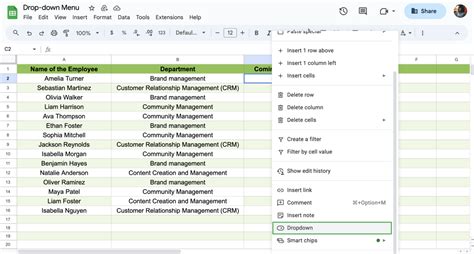
Si vous observez une cellule entourée d'un encadré vert avec votre nom apparaissant au survol, cela peut indiquer que la cellule a été récemment modifiée par vous ou par un autre utilisateur collaborant sur le fichier. Google Sheets enregistre l'historique des modifications, et cette indication visuelle permet de retracer qui a apporté quelle modification et quand.
Pour comprendre l'origine de cet encadré, vous pouvez faire un clic droit sur la cellule et sélectionner "Afficher l'historique des modifications". Cela ouvrira un panneau latéral détaillant toutes les modifications apportées à la feuille, vous aidant à identifier la source du changement.
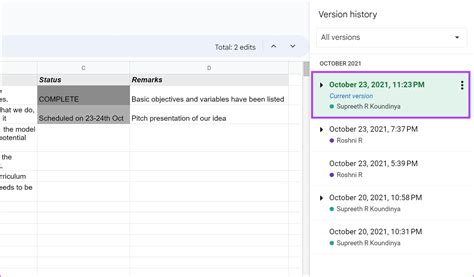
Dans certains cas, si vous ne trouvez pas de commentaire ou de modification intentionnelle, la duplication de la feuille de calcul, suivie de la suppression de l'ancienne, peut résoudre ce type de problème, comme l'a expérimenté Laurent Nauleau. Cela réinitialise l'état de la feuille et élimine les marqueurs de modification indésirables.
Le Mode Suggestion et le Mode Édition
Une autre raison possible pour des comportements inhabituels est le mode dans lequel vous travaillez. Si vous êtes en "mode suggestion", vos modifications sont enregistrées comme des suggestions qui doivent être acceptées ou rejetées par les autres collaborateurs, plutôt que d'être appliquées directement. Pour passer en "mode édition" et modifier directement les cellules, vérifiez l'option située en haut à droite de votre interface Google Sheets.
Fichiers Ouverts Simultanément
Il est également possible que le fichier soit ouvert simultanément dans plusieurs onglets de navigateur ou sur différents appareils. Dans ce scénario, le nom de l'utilisateur qui modifie une cellule particulière peut apparaître, indiquant la collaboration en temps réel. Cela est une fonctionnalité conçue pour la transparence et la gestion des modifications concurrentes dans un environnement collaboratif.
Détails Techniques sur le Formatage des Cellules
Pour ceux qui souhaitent approfondir la compréhension du fonctionnement interne du formatage des cellules dans Google Sheets, voici quelques détails techniques basés sur la structure des données :
Valeur Saisie par l'Utilisateur (
userEnteredValue): Représente la valeur telle qu'elle a été directement entrée par l'utilisateur. Pour les cellules contenant des formules, il s'agit de la formule elle-même. Pour les cellules contenant des valeurs littérales (texte, nombres), cette valeur est identique à la valeur effective.Valeur Effective (
effectiveValue): La valeur calculée de la cellule. Pour les cellules avec des formules, c'est le résultat du calcul. Pour les cellules avec des littéraux, elle est identique àuserEnteredValue.Valeur Formatée (
formattedValue): La valeur telle qu'elle est présentée à l'utilisateur, prenant en compte le formatage appliqué.Format Effectif (
effectiveFormat): L'ensemble des formats appliqués à la cellule, y compris la mise en forme conditionnelle et le format numérique calculé si la cellule contient une formule. Si le format est le format par défaut, il peut ne pas être explicitement écrit.Lien Hypertexte (
hyperlink): L'URL vers laquelle la cellule pointe. Si plusieurs liens existent, ce champ peut être vide. Les liens sont généralement définis via la fonction=HYPERLINK()ou dansuserEnteredFormat.textFormat.Texte Enrichi (
textRuns): Permet d'appliquer des formats spécifiques (gras, italique, couleur) à des sous-sections d'une chaîne de texte dans une cellule. Ces formats ne s'appliquent qu'aux chaînes saisies par l'utilisateur, pas aux formules ou aux nombres.Tableaux Croisés Dynamiques (
pivotTable): Définit un tableau croisé dynamique ancré à la cellule. La taille du tableau est calculée dynamiquement.Tables de Source de Données (
dataSources): Permet d'ancrer une table de source de données statique. La définition se trouve dans la première cellule de la table.Couleur d'Arrière-plan (
backgroundColor): La couleur de fond de la cellule.Format du Texte (
textFormat): Définit le style du texte (police, taille, couleur, gras, italique). Si un lien est défini au niveau de la cellule, les liens existants sont effacés.Format Numérique (
numberFormat): Spécifie le type de format numérique (devise, pourcentage, date, etc.) et la chaîne de modèle associée. Si aucun format n'est défini, un format par défaut basé sur les paramètres régionaux est utilisé.Bordures (
borders): Définit la largeur, la couleur et le style des bordures de la cellule. Le style "NONE" indique l'absence de bordure.Marge Intérieure (
padding): L'espace entre le contenu de la cellule et ses bords, en pixels.Alignement Vertical (
verticalAlignment): Définit l'alignement du texte verticalement dans la cellule (haut, milieu, bas).Retour à la Ligne (
wrapStrategy): Détermine comment le texte est géré lorsqu'il dépasse la largeur de la cellule. Les options incluent "CLIP" (tronquer), "WRAP" (retour à la ligne au caractère), et "OVERFLOW" (déborder dans les cellules adjacentes si vides). La stratégie "LEGACY_WRAP" est une ancienne méthode de retour à la ligne qui est en cours d'abandon.Orientation du Texte (
textRotation): Permet de faire pivoter le texte dans la cellule, par exemple pour une lecture verticale.
Ces éléments techniques, bien que détaillés, illustrent la profondeur des options de formatage disponibles dans Google Sheets, permettant une personnalisation poussée de la présentation de vos données. La maîtrise de ces fonctionnalités transformera vos feuilles de calcul de simples tableurs en outils de communication visuelle percutants et professionnels.