L'univers de la création musicale assistée par ordinateur (MAO) peut paraître intimidant pour les débutants, mais des logiciels comme FL Studio offrent une porte d'entrée intuitive et puissante. Né dans les années 90 sous le nom de Fruity Loops, FL Studio s'est imposé comme l'un des logiciels de production musicale les plus populaires, utilisé par des beatmakers, compositeurs et producteurs du monde entier. Cet article vise à vous guider pas à pas pour prendre en main FL Studio, en particulier la version 10, et maîtriser l'art de créer des playlists structurées et professionnelles.
Les Fondations de FL Studio : Une Approche Simple et Efficace
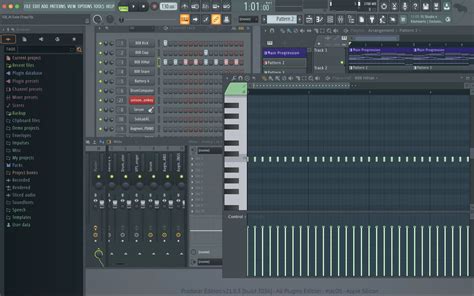
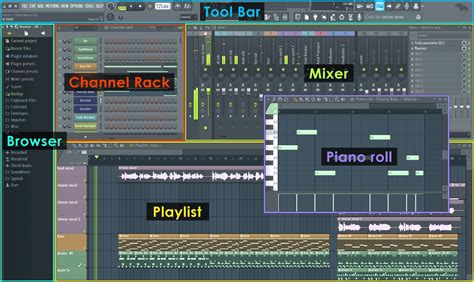
Lorsque vous commencez à plonger dans la production musicale, le choix d'un logiciel DAW (Digital Audio Workstation) est crucial. Chaque DAW est différent, et chacun a ses préférences. FL Studio, en plus d'une structure et d'un workflow agréables, se met automatiquement et gratuitement à jour, et ceci à vie, offrant ainsi une solution pérenne pour les créateurs. L'interface de FL Studio, bien qu'elle puisse sembler intimidante au premier abord en raison de la grande quantité de fonctions et de boutons disponibles, est organisée autour de plusieurs sections principales, chacune ayant une fonction spécifique. Apprendre à naviguer dans ces zones est la première étape pour prendre en main le logiciel.
Les Éléments Essentiels de FL Studio
FL Studio repose sur trois éléments de base : les patterns, la song et le mixeur. Ces éléments constitueront la base de votre morceau.
Channel Rack : La Source de Vos Motifs Rythmiques et MélodiquesC'est ici que vous créez vos motifs rythmiques et mélodiques. Chaque son ou instrument y est représenté par une ligne, et vous pouvez y insérer vos notes ou percussions. La pattern sera la base de vos morceaux. Lorsque vous démarrez FL Studio, quatre samples (kick, hat, snare et clap) seront chargés dans quatre pistes. Via de simples clics de souris, vous pouvez placer et supprimer les éléments. Un élément déclenche le sample chargé sur la piste en question. Utilisez la barre d’espace pour jouer le pattern. Attention : assurez-vous que vous avez sélectionné PAT (dans le menu en haut de l’écran). Pour composer vos premiers rythmes, sélectionnez un son dans la bibliothèque à gauche, comme un kick ou un snare, et faites-le glisser dans le Channel Rack. Cliquez ensuite sur les cases pour programmer un rythme. Chaque ligne correspond à une division de temps, et chaque clic active une note. Appuyez sur "Play" pour écouter le résultat. Un conseil : testez des samples de haute qualité, disponibles sur des packs de samples ou des plateformes comme Splice. FL Studio est livré avec une collection de samples, mais vous pouvez également utiliser vos propres bibliothèques !
Piano Roll : L'Atelier de Vos Mélodies et HarmoniesLe Piano Roll est un outil incontournable pour composer des mélodies, et l'un des outils les plus puissants de FL Studio. Vous pouvez y tracer des notes avec précision, ajuster leur longueur et leur vélocité. Il est accessible par un clic droit sur le nom du sample ou plug-in du channel en question, et en choisissant « Piano Roll ». Sur le côté gauche de l’écran vous voyez les touches de piano, lesquelles peuvent aussi être jouées avec votre clavier d’ordinateur. Certes, ce dernier n’a pas la vélocité d’un véritable clavier MIDI. En déplaçant votre souris sur l’élément, vous pouvez en ajuster la longueur. Si vous travaillez avec un synthétiseur, cette action influencera la tonalité de la note jouée. Vous remarquerez que la longueur sera automatiquement tirée vers le grid visible à l’arrière-plan de la fenêtre. Remarquez qu’en haut du piano roll se trouvent des chiffres (1,2,3,4 …etc), il s’agit des mesures de votre pattern. Chaque mesure est divisée en 4 temps (si vous composez sur une mesure à 4 temps). Notez que, de base, la mesure sera réglée sur 4 temps. Il vous suffit, maintenant, de placer vos notes, créer vos mélodies, rythmes etc, en cliquant à l’endroit voulu. Utilisez l’outil "Quantize" pour aligner vos notes sur le tempo, si nécessaire lorsque vous enregistrez.
Mixer : Le Centre de Contrôle de Votre SonLe Mixer est l’endroit où vous mixez vos pistes. Vous pouvez ajuster les volumes, appliquer des effets et équilibrer le son global. Le Mixer vous permet de peaufiner le son de votre composition. Assignez chaque instrument ou élément à une piste du Mixer. Vous pouvez ajuster le volume pour équilibrer vos pistes, appliquer des effets comme la réverbération, le delay ou la compression pour enrichir le son, et créer des automations pour ajouter des variations dynamiques. Les channels que vous créez vous-même doivent être reliés à une track manuellement. Cela peut se faire en sélectionnant un channel et en utilisant le raccourci CRTL + L. Il est également possible de relier plusieurs channels à une seule track en leur donnant un numéro manuellement. Cela peut se faire en maintenant enfoncé le bouton de votre souris sur le numéro de la track dans le channel rack (option 2). Ensuite, vous pouvez ajouter des effets via le menu à droite. Cliquez sur l’une des flèches pour une liste de tous les effets disponibles. FL Studio propose déjà un large choix d’effets, que vous pouvez compléter avec des effets d’autres fabricants.
Configurer et Optimiser FL Studio pour une Création Fluide
Avant de vous lancer dans la composition, il est important de configurer FL Studio correctement.
Réglages Audio Essentiels
Première chose à faire : régler les mémoires tampons ou les buffers. Allez dans Options, puis Audio Settings. Choisissez votre périphérique audio et sélectionnez votre carte son pour réduire la latence et améliorer la qualité sonore. Il est conseillé de travailler avec toutes les fenêtres de bureau fermées pour optimiser les performances.
Gestion des Instruments et VSTs
Un VST est un synthétiseur ou un autre instrument numérique complet, au lieu d’une collection de samples individuels. Pensez, par exemple, aux claviers Moog ou aux boîtes à rythmes telles que la Roland TR-808. Bien entendu, un VST ne doit pas forcément être basé sur du matériel existant. Ces synthés et autres plug-ins (VST) peuvent être ajoutés en allant à « Add » dans le menu principal. Ici, vous verrez une liste de tous les VST disponibles. Vous remarquerez probablement que le placement des éléments chez des synthétiseurs n’est pas évident, puisqu’ils activent toujours la même tonalité. De plus, vous êtes limité dans la création de rythmes complexes avec des variations de timing, de volume et de pitch. C'est pourquoi il faut utiliser le Piano Roll.
Pour configurer vos instruments, si vous utilisez un clavier MIDI ou d’autres périphériques, assurez-vous qu’ils sont détectés dans les paramètres MIDI. Pour ajouter un VST, à gauche de votre écran se trouve votre liste de VST disponibles, il suffit d’ouvrir les onglets en fonction de ce que vous cherchez (et de ce que vous avez, bien sûr !). Par exemple, vous pourriez choisir « Chipsounds » qui est un synthé chiptune. Il suffit de cliquer-déposer le VST de la liste jusqu’au channel rack. Vous verrez que Chipsounds apparaît tout de suite dans le channel rack avec un petit « 1 » sur la gauche. Maintenant, nous devons créer un « pattern » (c’est-à-dire une boucle, en quelque sorte). Il suffit d’ouvrir le « piano roll » pour placer des notes et créer des mélodies.
Organisation des Projets
Créez un dossier dédié à vos compositions et configurez un chemin d’enregistrement pour vos sauvegardes. Cela vous permettra de retrouver facilement vos projets et de maintenir une organisation claire de votre travail.
Structurer Votre Morceau avec la Playlist : L'Art de l'Arrangement
Une fois vos rythmes et mélodies prêts, vous pouvez les assembler dans la Playlist. Faites glisser les motifs depuis le Channel Rack vers la Playlist et organisez-les pour créer une structure musicale. Le séquenceur est l’outil indispensable pour toute personne désireuse de commencer la MAO et de façon plus générale, la composition. C’est grâce à lui que vous pourrez traiter et mettre en forme votre musique. FL Studio est un excellent logiciel pour débuter car il est facile à prendre en main.
Du Pattern à la Playlist : Construire Votre Arrangement
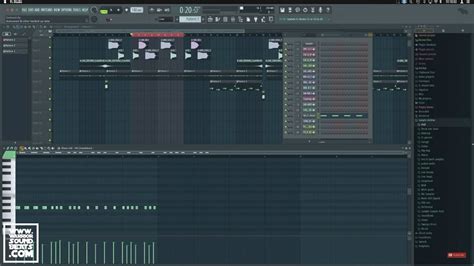
Maintenant que votre pattern est créé, il faut le placer sur la « playlist » (la première page). Pour cela, il suffit de cliquer sur la playlist, et votre pattern se place immédiatement. Et ainsi de suite, vous pouvez créer une nouvelle mélodie en ouvrant le piano roll, la placer, etc. Libre à vous de placer de nouveaux VST sur d’autres pistes de la table de mixage (piste 2, 3, 4, 5 etc.). Vous avez, maintenant, tout ce qu’il vous faut pour créer des morceaux simples, avec les instruments à votre disposition. N’hésitez pas à faire des tentatives, à prendre des risques.
Dans cette leçon détaillée, vous apprendrez les fondements de la structuration musicale dans le logiciel FL Studio. Le processus de transfert des patterns vers la playlist est une étape clé pour donner vie et progression à vos créations audio. Après avoir rassemblé différentes idées musicales dans un seul pattern - contenant par exemple une basse, un kick, une boucle house ou un synthé lead - il est important de séparer ces éléments dans des patterns distincts. Cette méthodologie favorise une organisation claire, facilitant l'introduction progressive des instruments dans la structure du morceau.
Optimisation et Gestion des Patterns dans la Playlist
Si vous avez créé tous vos channels dans une seule pattern, vous pouvez la couper en plusieurs parties par un clic droit dessus, puis en sélectionnant « split by channel ». De plus, vous pouvez déposer un sample, une boucle ou une voix directement dans la song view. L’accent est mis sur l’optimisation de la durée des patterns, l’utilisation des fonctionnalités de renommage et la gestion efficace du copier-coller sur les pistes spécifiques. Le passage en mode ‘song’, l'utilisation de la playlist et la suppression des éléments inutiles sont également expliqués afin d’aboutir à une structure musicale professionnelle.
Séparer les instruments dans différents patterns permet d'organiser clairement les éléments du morceau et d'instaurer une progression structurée dans la playlist. Il est possible de modifier la longueur d’un pattern en supprimant ou en ajustant les mesures non désirées. Il est recommandé de réorganiser les idées musicales dans des patterns distincts, puis de les déplacer dans la playlist en mode song.
Structurer les Différentes Sections de Votre Morceau
Commencez par définir les différentes sections de votre morceau :
- Une introduction pour capter l’attention.
- Un refrain pour le passage principal.
- Un pont pour ajouter de la variété.
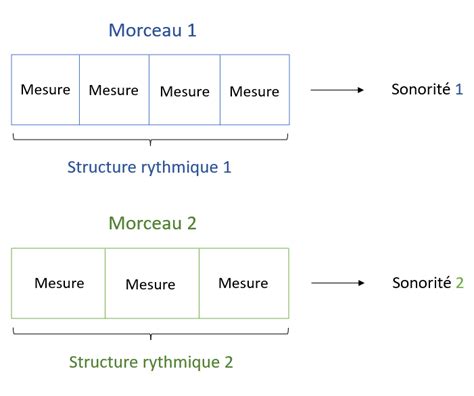
L'objectif de ce tutoriel est d’encourager à superposer les instruments de façon progressive pour construire une chanson complète, tout en soulignant l’importance de la rigueur et de la méthode dans l’organisation musicale au sein de FL Studio.
Aller Plus Loin : Maîtriser les Techniques Avancées
Apprendre à maîtriser le séquenceur FL Studio à travers une série de différents tutoriels est essentiel pour développer vos compétences. FL Studio est un outil incroyablement puissant pour exprimer votre créativité musicale.
Gestion des Pistes du Mixer
Si vous avez des problèmes, comme avoir ajouté trop d’instruments dans la table de mixage et que vous vous perdez, il est possible de supprimer toutes les entrées désignées pour tout refaire. Cela permet de maintenir un mixage clair et de repartir sur de bonnes bases.
Ressources et Communauté
De nombreuses ressources sont disponibles pour vous aider à progresser. Des tutoriels, souvent réalisés par des membres expérimentés de la communauté francophone des utilisateurs de FL Studio comme Cybertrech, offrent des fiches récapitulatives et des démonstrations pratiques. N'hésitez pas à poser des questions sur ce logiciel DAW ou sur des sujets spécifiques. Le partage d'expérience est une composante essentielle de l'apprentissage.