Dans le monde de la création numérique, la précision chromatique est le pilier qui transforme une simple image en une œuvre visuelle saisissante. Au cœur de cette maîtrise se trouve la compréhension du mode RVB (Rouge, Vert, Bleu), le langage fondamental des écrans et des dispositifs numériques. Photoshop, en tant qu'outil professionnel de référence, offre une gestion sophistiquée de ces données pour garantir que vos créations conservent leur intégrité, de la capture jusqu'à la diffusion finale.
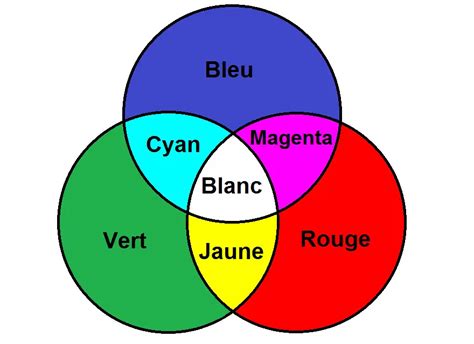
Fondamentaux du mode RVB et des canaux colorimétriques
Le mode RVB est un système additif où les couleurs sont produites par l'émission de lumière. Le terme RGB signifie Red (Rouge), Green (Vert) et Blue (Bleu). Dans Photoshop, ce mode divise une image en trois canaux distincts. Cette séparation est vitale car elle permet de manipuler chaque composante individuellement, offrant un contrôle total sur la luminosité, la saturation et l'équilibre chromatique global.
Chaque pixel dans une image RVB se voit attribuer une valeur d'intensité allant de 0 à 255. Par exemple, une combinaison de (0,0,0) produit du noir absolu, tandis que (255,255,255) génère du blanc pur. Cette plage de valeurs permet de générer une vaste gamme de couleurs que nous percevons dans notre quotidien numérique.
Comparaison avec d'autres modes colorimétriques
Bien que le RVB soit prédominant pour les écrans, Photoshop propose d'autres modes essentiels selon la destination de votre travail :
- CMJN (Cyan, Magenta, Jaune, Noir) : Ce mode est principalement utilisé pour l'impression. Il repose sur la soustraction de la lumière par les encres sur papier. Il est crucial de ne pas convertir prématurément une image RVB en CMJN, car cela entraîne des pertes de données et un rétrécissement de la gamme chromatique.
- Lab Color : Un espace indépendant du périphérique, conçu pour une représentation cohérente des couleurs, composé d'un canal de luminosité (L) et de deux canaux de couleur (a et b).
- Grayscale : Un mode utilisant uniquement les valeurs de gris, idéal pour les compositions noir et blanc.
- Modes Indexés et Duotones : Utilisés pour des besoins spécifiques, comme des logos à nombre limité de couleurs ou des effets de teintes sur des images monochromes.
Dynamisez vos COULEURS grâce au mode LAB ! 😮
Gestion des paramètres de couleur et profils ICC
Pour garantir la cohérence d'un projet à l'autre, la boîte de dialogue Édition > Paramètres de couleurs est votre centre de contrôle. Il est fortement recommandé d'utiliser des paramètres prédéfinis testés par Adobe.
L'« espace de travail » désigne l'espace colorimétrique intermédiaire utilisé pour définir et modifier les couleurs. Chaque application Adobe est associée à un profil d'espace de travail. Si vous travaillez pour le web, le profil sRVB est la norme, car il correspond au standard des moniteurs. Pour l'impression professionnelle, Adobe RVB (1998) est préférable, car il possède une gamme de couleurs plus étendue, incluant certains cyans et bleus inaccessibles en sRVB.
Règles de gestion et avertissements
Lorsqu'un profil incorporé à une image ne correspond pas à votre espace de travail, Photoshop utilise des règles de gestion des couleurs. Il est conseillé de laisser activées les options d'avertissement de non-concordance des profils. Cela vous permet de choisir, au cas par cas, entre :
- Conserver les profils incorporés : Idéal pour une gestion homogène.
- Convertir selon l'espace de travail : Pour harmoniser les données avec votre configuration actuelle.
Techniques de retouche non destructive
L'un des avantages majeurs de Photoshop réside dans l'utilisation des calques de réglage. Ces outils permettent de modifier la tonalité, le contraste et les couleurs sans altérer les pixels originaux de l'image.
- Courbes et Niveaux : Ces outils permettent de définir les points noirs et blancs, redistribuant ainsi les pixels pour optimiser la gamme tonale.
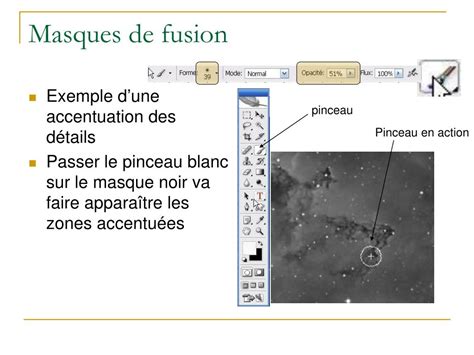
- Masques de fusion : Ils sont indispensables pour appliquer des corrections de manière sélective, en isolant certaines zones de l'image.
- Modes de fusion : En combinant des calques avec des modes comme Produit, Incrustation ou Lumière tamisée, vous pouvez sculpter la luminosité et la texture de vos visuels.
Optimisation du flux de travail et calibration
La qualité de votre rendu dépend étroitement de votre matériel. Travaillez toujours avec un moniteur calibré par une sonde. Une erreur commune consiste à appliquer un profil ICC de moniteur comme espace de travail dans Photoshop ; il faut impérativement utiliser des espaces colorimétriques standards comme Adobe RVB ou sRVB.
Si vous utilisez des applications tierces comme Lightroom ou des services d'impression, assurez-vous que le profil de destination est respecté. L'épreuvage à l'écran, accessible via Photoshop, permet de simuler le rendu final sur papier. Si vous remarquez un triangle d'avertissement dans le panneau Couleur, cela signifie que la couleur choisie est « hors gamme » (non imprimable en CMJN). Vous pouvez alors cliquer sur ce témoin pour sélectionner l'équivalent le plus proche.
Précautions pour le traitement des données
Pour les travaux critiques, privilégiez les images en 16 bits par couche plutôt qu'en 8 bits. La manipulation des couleurs et des tons dans un fichier 8 bits entraîne des arrondis mathématiques et une perte progressive d'informations graphiques. En 16 bits, vous disposez d'une marge de manœuvre beaucoup plus large pour les ajustements complexes, ce qui préserve la richesse des dégradés et la finesse des détails.
Enfin, toute conversion entre modes colorimétriques doit être limitée au strict nécessaire. Chaque passage de RVB à CMJN (et inversement) provoque une perte de précision. Adoptez une méthode structurée : effectuez la majorité de vos corrections en mode RVB, et ne passez en mode CMJN que pour les ajustements finaux destinés à l'impression.