Dans la PAO et la création de documents d'aspect professionnel, l'ajout de bordures est un excellent moyen d'améliorer l'attrait visuel et l'organisation de votre texte. Microsoft Word propose une variété d'options de bordures faciles à utiliser, que vous souhaitiez ajouter une simple ligne autour de votre texte ou créer un motif plus complexe. Microsoft Word permet aux utilisateurs d'ajouter des bordures au texte, aux paragraphes, aux pages et aux tableaux. Une bordure autour du texte peut mettre en valeur des informations importantes ou créer un aspect plus soigné. Les bordures sont un moyen simple d’apporter plus de clarté et de style à vos documents Word. Elles vous aident à mettre en évidence les informations importantes, à créer des séparations claires entre les sections et à ajouter une touche raffinée à votre travail.
Techniques fondamentales pour l'encadrement des paragraphes
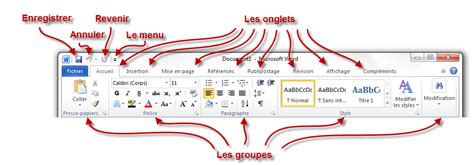
Entourer un paragraphe entier peut faire ressortir certaines sections de votre document. Pour incorporer une bordure à un paragraphe spécifique, sélectionnez d'abord le paragraphe, accédez à l’onglet « Accueil » dans le ruban, puis cliquez sur le menu déroulant « Bordures » dans la section paragraphe. Recherchez le bouton « Bordures » dans la section « Paragraphe » et choisissez votre style de bordure dans le menu déroulant qui apparaît. Vous pouvez aussi, si vous le jugez nécessaire, changer la couleur de tracé de la bordure et son épaisseur. Pour ce faire, cliquez sur la partie droite du bouton Bordures sur laquelle se trouve une flèche orientée vers le bas. Vous la trouverez au bas du menu déroulant.
Tutoriel Word 2010 : utilisation des paragraphes (sélection, alignement, bordure, remplissage)
Personnalisation et gestion des bordures de page
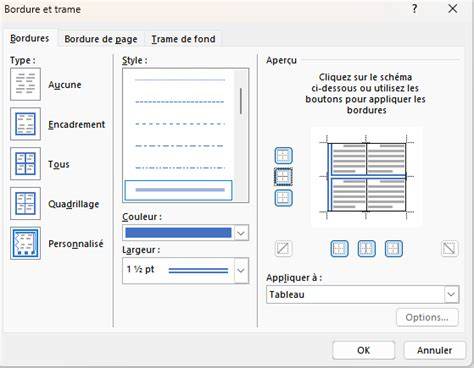
Une bordure autour d'une page entière ajoute une touche finale à n'importe quel document. Pour ajouter une bordure à une page, allez dans l'onglet « Création » (ou « Mise en page » selon votre version) et cliquez sur « Bordures de page ». Vous pourrez ainsi produire un effet soigné en affichant une bordure le long de tout ou partie des bords de la page. Dans la boîte de dialogue, vous pouvez choisir le style, la couleur et la largeur de la bordure.
Absolument ! Vous pouvez choisir une couleur dans la boîte de dialogue « Bordures de page ». De plus, vous pouvez facilement créer une double bordure. Dans la boîte de dialogue « Bordures de page », sélectionnez « Bordures » et vous verrez une option pour « Style ». Lorsque vous créez une bordure autour d'une page, vous pourrez remarquer l'apparition d'un menu déroulant d'options intitulé Effets artistiques. Il est également possible de ne sélectionner que certains côtés de la page qui doivent recevoir la bordure. Si vous souhaitez supprimer une bordure, revenez à la boîte de dialogue « Bordures de page » et sélectionnez « Aucune ».
Optimisation des tableaux et des éléments de structure
Les bordures de tableau améliorent la lisibilité et la structure. Pour ajouter une bordure à un tableau, cliquez à l'intérieur du tableau, accédez à l'onglet « Création du tableau » et choisissez « Bordures ». Dans Microsoft Word, vous pouvez ajouter des bordures et des trames pour mettre en valeur des tableaux et d’autres éléments dans votre document. Accédez aux options de trame dans la barre d’outils du ruban, recherchez la section « Tableau » ou « Mise en page du tableau », selon la version de Word que vous utilisez. Cliquez sur le bouton « Bordures » ou « Trame » pour accéder à la boîte de dialogue des trames. Après avoir personnalisé vos choix, assurez-vous de cliquer sur le bouton « Aperçu » pour voir à quoi ressemblera la trame autour du tableau.
Options avancées et finitions professionnelles
Word offre de nombreuses fonctions pour donner à vos documents une touche plus pro, plus personnelle ou plus amusante. Envie de personnaliser les pages importantes de vos documents ? Vous pouvez, par exemple, ajouter une page de couverture prédéfinie ou une page de garde pour chaque chapitre d'un long document, changer la couleur de pages Word que vous allez convertir en PDF, encadrer certaines pages d'un filet simple ou d'une bordure colorée, placer une image de fond à vos pages, ou afficher en surimpression le mot CONFIDENTIEL ou URGENT.
L'Échelle Auto adapte la taille de l'image à celle de la feuille. Cochez éventuellement la case Estompée : si elle n'est pas cochée, l'image est estompée mais reste clairement visible en fond de page. La case Translucide est équivalente à la case Estompée précédente. Si vous avez créé une nouvelle section au début de cette méthode, vous trouverez le bouton de réglage au bas de la fenêtre. Une fois que vous avez configuré vos bordures, vous pouvez les enregistrer en tant que style. Accédez à l'onglet « Conception » et recherchez « Bordures de page ». Souvenez-vous de toujours enregistrer votre travail après lui avoir apporté des changements.
Résolution des problèmes courants et bonnes pratiques
Il arrive parfois que les bordures ne s'impriment pas si elles sont trop claires ou si les paramètres de votre imprimante sont incorrects. Vérifiez toujours vos paramètres dans la boîte de dialogue avant de lancer l'impression. En règle générale, on n'affecte pas de couleur aux pages d'un document qui doit être imprimé. Pour supprimer une bordure, cliquez à nouveau sur le bouton Bordures et sélectionnez « Aucune bordure ».
Si vous utilisez d'autres outils comme ONLYOFFICE Docs, la logique reste similaire : les contours sont un excellent moyen de séparer visuellement et de mettre en évidence le contenu. Pour supprimer la bordure dans ces environnements, sélectionnez la zone de texte, accédez à « Contour de la forme » et choisissez « Aucune ligne ». Même sans fonctionnalité dédiée aux cadres de page, les formes et les zones de texte offrent de nombreuses possibilités créatives. Word propose une gamme d'options de personnalisation, que ce soit pour le texte, les paragraphes, les pages ou les tableaux. Faites un double-clic sur le nom du document auquel vous voulez ajouter des bordures pour accéder rapidement aux réglages si nécessaire.