Lorsque l'on aborde la retouche photo, GIMP, ou GNU Image Manipulation Program, est souvent un nom qui figure en bonne place sur la liste des outils. Il s'agit d'un logiciel open source de longue date qui a su séduire un grand nombre d'artistes, de photographes et de designers. Parmi les tâches courantes réalisées avec cette application, la suppression des arrière-plans pour créer des cadres transparents est essentielle. Ce guide complet vous plongera dans les détails de GIMP et vous expliquera précisément comment supprimer l'arrière-plan d'une image.
GIMP : Un Aperçu du Logiciel de Retouche d'Image
GIMP est reconnu comme l'un des éditeurs d'images open source les plus célèbres, et est souvent utilisé comme une alternative gratuite au célèbre outil de retouche photo d'Adobe, Photoshop. La principale raison de sa popularité réside dans sa gratuité et dans la puissance de ses outils, souvent comparables à ceux de Photoshop. Il est considéré comme un premier choix pour le meilleur logiciel de retouche d'images gratuit.
Ce programme informatique pratique permet d'éditer des photos sans nécessiter d'abonnement ni de paiement. Au-delà de l'édition générale, GIMP excelle également dans des tâches spécifiques comme le détourage d'images de leur arrière-plan. Actuellement, l'outil est développé par une communauté de bénévoles et est en constante évolution, garantissant que tout problème soit résolu rapidement. Il se démarque ainsi comme un éditeur d'images gratuit capable de surpasser de nombreux logiciels payants.
Caractéristiques Principales de GIMP
Après avoir découvert GIMP, il est pertinent de se familiariser avec ses fonctionnalités clés. GIMP est bien plus qu'un simple éditeur de photos, comme en témoignent les caractéristiques suivantes que nous avons testées :
- Formats de fichiers pris en charge par un large éventail : GIMP prend en charge de nombreux formats de fichiers. Cela inclut les formats populaires tels que JPEG, PNG, GIF et TIFF. Il prend également en charge des formats spécialisés, comme les fichiers d'icônes Windows multi-résolution. De plus, l'architecture permet une extension de format via des plugins, offrant une grande flexibilité.
- Interface personnalisable : GIMP propose des environnements personnalisables adaptés à diverses tâches. Il vous permet d'ajuster la vue et le comportement selon vos préférences. Il est possible de modifier les thèmes des widgets, de changer les couleurs, d'ajuster les espacements des widgets et de redimensionner les icônes.
- Outils de manipulation avancés : GIMP fournit divers outils essentiels pour une manipulation efficace des images. Il inclut un calque modifiable et des panneaux de canaux. De plus, il existe une fonctionnalité de transformation gratuite et polyvalente avec des options de rotation, de retournement, de mise à l'échelle, et bien plus encore. En fait, il propose également des outils avancés de sélection et de masquage pour une suppression précise de l'arrière-plan.
- Différents outils de peinture : GIMP propose divers outils de peinture. Vous pouvez utiliser certains outils de dessin essentiels tels que des pinceaux, des aérographes, des outils de clonage et des crayons. Un éditeur de dégradé et un outil de fusion améliorent la présentation des couleurs. De plus, le logiciel offre une option de pinceau personnalisé pour créer des préréglages de pinceaux sur mesure.
- Compatibilité du système : Une autre caractéristique louable de GIMP est sa compatibilité avec diverses plateformes. Cela fonctionne bien avec les éléments suivants :
- Microsoft Windows (7 ou version ultérieure)
- macOS (10.12 ou version ultérieure)
- Linux/GNU
- Soleil OpenSolaris
- FreeBSD
Ces fonctionnalités ne sont que quelques exemples de ce que GIMP peut offrir. En explorant l'outil, vous découvrirez encore plus de ses précieuses capacités.
Avantages et Inconvénients de GIMP
L'utilisation de GIMP présente des avantages et des inconvénients notables, que nous avons évalués lors de nos tests.
AVANTAGES
- Accessible à tous car gratuit et open source.
- Idéal pour gérer des tâches de retouche photo de niveau professionnel, comme la suppression de l'arrière-plan.
- Facile à étendre et à développer pour travailler avec diverses tâches.
- Doté d'outils d'édition et de manipulation d'images.
INCONVÉNIENTS
- Moins d'options de fichier de format de sortie.
- L'interface est encombrée et obsolète.
- Impossible d'accéder aux fichiers bruts de l'appareil photo sans utiliser une application tierce.
Malgré ces inconvénients, il reste un logiciel graphique de premier ordre accessible gratuitement.
L'Importance de la Transparence : Pourquoi Supprimer l'Arrière-Plan ?
Supprimer l'arrière-plan d'une image peut sembler une tâche technique, mais elle répond à des besoins variés et concrets, que vous soyez un professionnel du marketing, un créateur de contenu ou un simple passionné de photographie. Cette technique offre de nombreux avantages.
Amélioration de la Présentation Visuelle
Dans le domaine du e-commerce, par exemple, les produits doivent être présentés de manière claire et attrayante. En supprimant l'arrière-plan, vous mettez en avant le produit, le rendant plus attrayant pour les clients potentiels. Cela permet également de maintenir une cohérence visuelle sur votre site web ou vos catalogues, ce qui est crucial pour l'image de marque.
Création de Contenu Personnalisé
Pour les créateurs de contenu, la suppression de l'arrière-plan ouvre la porte à une multitude de possibilités créatives. Vous pouvez intégrer votre sujet dans différents contextes, créer des montages ou des visuels uniques pour vos réseaux sociaux. Cela vous permet de personnaliser vos images selon vos besoins spécifiques et de dynamiser votre communication visuelle.
Facilitation de l'Intégration Graphique
Dans le cadre de la conception graphique, il est souvent nécessaire d'intégrer des éléments visuels dans des projets plus larges, comme des affiches ou des présentations. Un arrière-plan transparent facilite cette intégration, vous permettant de superposer des images sans compromettre l'esthétique globale du design. Il offre une flexibilité de composition inégalée.
Optimisation pour le Web
Les images avec un arrière-plan supprimé sont souvent plus légères, ce qui peut améliorer le temps de chargement de votre site web. Cela est particulièrement important pour le SEO, car un site rapide offre une meilleure expérience utilisateur et peut améliorer votre classement dans les moteurs de recherche. Pensez à utiliser des formats d'image comme PNG pour conserver la transparence après la suppression de l'arrière-plan.
En somme, supprimer l'arrière-plan d'une image avec GIMP vous offre une flexibilité et une adaptabilité précieuses, que ce soit pour des raisons esthétiques, pratiques ou techniques.
Guide Pratique : Rendre l'Arrière-Plan Transparent avec GIMP
GIMP propose différentes manières de rendre l'arrière-plan d'une image transparent. Nous allons explorer les méthodes les plus efficaces, en commençant par l'outil de sélection floue, particulièrement adapté aux arrière-plans simples.
Méthode 1 : Utilisation de l'Outil de Sélection Floue (Fuzzy Select)
L'outil "Fuzzy Select" (Sélection floue) est une option qui vous permet de sélectionner un ensemble ressemblant d'échantillons de pixels dans une zone d'image locale. Il est efficace pour les images présentant un contraste de couleurs clair entre le premier plan et l'arrière-plan. Cependant, si votre photo présente des couleurs similaires pour l'arrière-plan et le sujet principal, cette méthode peut ne pas convenir.
Voici comment procéder :
- Ouvrir l'image : Lancez le logiciel GIMP installé sur votre ordinateur. Dirigez-vous vers l'onglet "Fichier" dans le coin supérieur gauche de la fenêtre (Windows) ou de l'écran (macOS) et cliquez sur "Ouvrir" pour importer l'image dans l'outil.
- Ajouter un canal alpha : Accédez au calque de votre image et faites un clic droit. Choisissez "Ajouter un canal alpha" parmi les options qui apparaîtront. Cette étape est cruciale pour garantir que vous pouvez supprimer votre calque avec transparence. Sans canal alpha, l'arrière-plan supprimé apparaîtra en blanc au lieu d'être transparent.
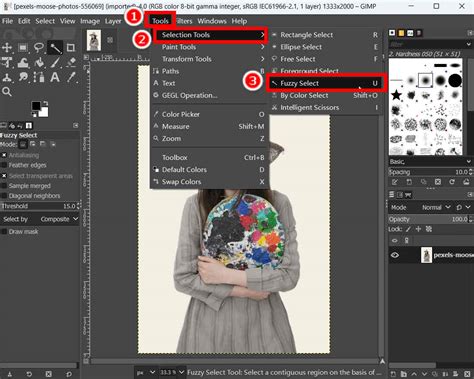
- Sélectionner l'outil Fuzzy Select : Dans la boîte à outils, cliquez sur l'outil "Sélection floue". Assurez-vous que les options "Anticrénelage", "Bords progressifs" et "Masque de dessin" sont cochées pour une meilleure précision.
- Sélectionner l'arrière-plan : Cliquez sur n'importe quel pixel de l'arrière-plan à supprimer. Si l'arrière-plan est d'une seule couleur, en cliquant sur n'importe quel pixel de cette zone, vous sélectionnerez l'ensemble de l'arrière-plan. Si l'arrière-plan est plus complexe, avec des dizaines de couleurs entremêlées, vous devrez maintenir le bouton de la souris enfoncé et délimiter la zone à supprimer en la faisant glisser.
- Supprimer l'arrière-plan : La sélection de couleurs affiche la sélection choisie. Une fois que vous êtes satisfait, appuyez sur la touche "Suppr" (Delete) de votre clavier, et vous obtiendrez une version transparente de votre image.
- Enregistrer l'image : Accédez à "Fichier" > "Exporter sous" pour exporter la photo. Par défaut, le format d'exportation est le format JPG, mais comme vous voulez conserver la transparence, il faut impérativement sauvegarder votre image au format PNG.
GIMP : ENLEVER LE FOND D'UNE IMAGE ET ENREGISTRER
Méthode 2 : Gérer un Arrière-Plan Complexe avec les Outils de Sélection Avancés
Pour les arrière-plans plus complexes, GIMP offre des outils de sélection précis comme le Lasso (Sélection libre) ou l'Outil de chemin, qui permettent une manipulation plus fine.
Ouvrez l'image dans GIMP : Comme précédemment, ouvrez votre image.
Ajouter un canal alpha : N'oubliez pas d'ajouter un canal alpha au calque de votre image (Clic droit sur le calque > "Ajouter un canal alpha").
Sélectionner le premier plan : Sélectionnez le premier plan de l'image que vous souhaitez conserver en utilisant l'outil de sélection de GIMP le plus approprié :
- Outil de sélection libre (Lasso) : Cet outil est idéal pour des contours plus complexes. Cliquez pour créer des points d'ancrage autour de l'objet, puis fermez la sélection en rejoignant le point de départ. Vous pouvez également maintenir le bouton de la souris enfoncé et dessiner le contour de l'objet.
- Outil de chemin : Pour une précision maximale, utilisez cet outil pour tracer des courbes autour de l'objet. Une fois le chemin fermé, convertissez-le en sélection (Clic droit sur le chemin > "Sélection depuis le chemin").
- Outil de sélection contiguë (Baguette magique) : Si des zones de couleur similaire peuvent être facilement isolées, cet outil peut être un bon point de départ, même pour un arrière-plan complexe. Ajustez le seuil pour affiner la sélection.
- Outil de sélection par couleur : Semblable à la baguette magique, cet outil sélectionne toutes les zones de l'image ayant une couleur similaire, peu importe leur emplacement.
Affiner la sélection : C'est l'étape la plus cruciale pour un arrière-plan complexe.
- Utilisez le zoom : Zoomez sur l'image pour travailler sur les détails. Un zoom de 200% à 300% permet de mieux distinguer les bords complexes.
- Ajuster manuellement : Utilisez l'outil Lasso ou Chemin pour ajuster manuellement les zones difficiles. Ces outils sont parfaits pour les contours irréguliers ou les détails fins comme les cheveux ou les feuilles.
- Options de lissage et de plume : N'hésitez pas à jouer avec les options de lissage et de plume. Ces paramètres adoucissent les bords de votre sélection, évitant ainsi des transitions trop abruptes entre l'objet et l'arrière-plan. Un lissage de 2 à 5 pixels peut souvent suffire.
- Masque rapide : Vérifiez toujours votre sélection en basculant entre le mode Masque rapide (touche "Shift + Q") et le mode normal. Cela vous donne une vue d'ensemble de ce qui est sélectionné et vous permet d'ajuster les zones problématiques avant de supprimer l'arrière-plan.
- Option "Dessiner le fond" : Vous pouvez également affiner votre sélection à l'aide de l'option "Dessiner le fond" de GIMP. Cela vous aidera à ajuster le contour préliminaire que vous avez créé précédemment.
- Nœuds du tracé : Si vous utilisez l'outil de chemin, vous pouvez affiner vos contours en utilisant l'option des nœuds du tracé. Pour ajuster un nœud, vous pouvez cliquer sur le bouton CTRL du clavier et faire glisser le nœud à l'aide de votre souris.
Inverser la sélection : Une fois que vous êtes satisfait de votre sélection du premier plan, allez dans le menu "Sélection" et choisissez "Inverser". Cette action sélectionne l'arrière-plan au lieu du sujet principal.
Supprimer l'arrière-plan : Appuyez sur la touche "Suppr" de votre clavier. L'arrière-plan disparaîtra, laissant le motif en damier gris et blanc qui indique la transparence.
Enregistrer l'image : Enfin, cliquez sur "Fichier" > "Exporter sous", puis sélectionnez le format PNG et enregistrez-le sur votre ordinateur au format PNG pour conserver la transparence.
Astuces pour un Résultat Optimal
Pour donner à vos images transparentes un aspect plus soigné et plus professionnel, il est essentiel d'utiliser certaines techniques et de corriger les erreurs courantes.
Utiliser les Calques
Les calques jouent un rôle fondamental dans le processus de suppression d'arrière-plan avec GIMP. Ils permettent de travailler de manière non destructive, en préservant l'image originale tout en apportant des modifications sur des couches distinctes. Cela vous offre une flexibilité inégalée pour affiner votre travail et corriger d'éventuelles erreurs sans compromettre l'intégrité de l'image de base.
- Isolation des éléments : En utilisant les calques, vous pouvez isoler l'arrière-plan de l'image principale, ce qui facilite la manipulation et l'édition. Par exemple, vous pouvez créer un nouveau calque pour l'arrière-plan et un autre pour l'objet principal. Cela vous permet de supprimer ou de modifier l'arrière-plan sans affecter l'objet que vous souhaitez conserver.
- Organisation et clarté : Pensez à renommer vos calques pour une meilleure organisation, surtout si vous travaillez avec plusieurs couches. Cela simplifie le processus de modification et vous aide à garder une vue d'ensemble claire de votre projet.
- Ajustement de l'opacité : Un autre avantage des calques est la possibilité d'ajuster l'opacité. En réduisant l'opacité d'un calque, vous pouvez voir comment l'arrière-plan interagit avec l'objet principal, ce qui est particulièrement utile pour des ajustements précis. Par exemple, si vous souhaitez ajouter un effet de flou à l'arrière-plan, vous pouvez le faire sur un calque séparé, en ajustant l'intensité jusqu'à obtenir le résultat souhaité.
- Masques de calque : Les calques facilitent également l'application de masques de calque, qui sont essentiels pour des sélections précises. Un masque de calque vous permet de masquer ou de révéler des parties spécifiques d'un calque, offrant un contrôle précis sur les zones à conserver ou à supprimer. Cela est particulièrement utile lorsque vous travaillez avec des images complexes où l'arrière-plan et l'objet principal ont des contours similaires.
En résumé, les calques sont un outil puissant dans GIMP pour gérer la suppression d'arrière-plan. Ils vous offrent la possibilité de travailler de manière flexible et précise, tout en préservant l'intégrité de votre image originale.
Corriger les Erreurs Courantes
Lorsque vous travaillez avec GIMP pour supprimer l'arrière-plan d'une image, il est courant de rencontrer certaines erreurs. Voici comment les identifier et les éviter pour obtenir un résultat optimal.
- Sélection imprécise : L'une des erreurs les plus fréquentes est une sélection qui n'est pas assez précise, laissant des parties de l'arrière-plan visibles. Pour éviter cela, utilisez l'outil de sélection Lasso ou Chemin pour un contrôle plus fin. Zoomez sur l'image pour ajuster les contours avec précision.
- Oublier d'ajouter un canal alpha : Sans canal alpha, l'arrière-plan supprimé apparaîtra en blanc au lieu d'être transparent. Avant de supprimer l'arrière-plan, allez dans le menu "Calque" et sélectionnez "Transparence" puis "Ajouter un canal alpha".
- Bords durs et non naturels : Les bords de l'objet peuvent sembler trop durs après la suppression de l'arrière-plan. Utilisez l'option "Adoucir les bords" dans le menu "Sélection" ou appliquez un léger flou (Filtres > Flou > Flou gaussien) pour créer une transition plus naturelle entre l'objet et le fond.
- Perte de détails importants : Parfois, des détails de l'objet principal sont accidentellement supprimés. Pour éviter cela, sauvegardez votre progression régulièrement et utilisez l'outil "Annuler" (Ctrl+Z) pour revenir en arrière si nécessaire.
- Mauvaise gestion des calques : Ne pas organiser correctement vos calques peut compliquer le processus. Assurez-vous que l'image principale est sur un calque séparé et verrouillez les calques que vous ne souhaitez pas modifier.
Q&A : Questions Fréquemment Posées
- Q : Comment puis-je améliorer la précision de ma sélection ?
- R : Utilisez l'outil Chemin pour tracer des contours précis autour de l'objet. Vous pouvez également ajuster la Tolérance de l'outil de sélection pour mieux capturer les zones complexes.
- Q : Que faire si l'arrière-plan n'est pas complètement supprimé ?
- R : Vérifiez que le canal alpha est bien ajouté. Utilisez ensuite l'outil Gomme pour effacer manuellement les résidus d'arrière-plan.
- Q : Comment puis-je éviter les bords pixélisés ?
- R : Appliquez un léger flou aux bords de votre sélection ou utilisez l'option "Adoucir les bords". Cela adoucira les transitions et donnera un aspect plus professionnel à votre image.
En gardant ces points à l'esprit, vous pourrez éviter les erreurs courantes et améliorer la qualité de vos images modifiées avec GIMP.
Enregistrer l'Image Modifiée : Conserver la Transparence
Enregistrer une image modifiée avec un arrière-plan transparent dans GIMP est une étape simple mais cruciale. Une image avec un fond blanc est acceptable si c'est voulu, mais la transparence a ses propres avantages. Avec la possibilité de mettre un appareil, une application ou un site en mode sombre, un fond qui s'adapte à ce mode peut être agréable. On a tous eu une image avec un fond blanc (qui fait mal aux yeux) alors que le smartphone est en mode sombre. Cela vaut aussi si vous souhaitez simplement conserver uniquement une partie de l'image.
Pour garantir que votre image conserve sa transparence, il est impératif de choisir le bon format de fichier lors de l'exportation.
- Exporter l'image : Une fois votre travail terminé et l'arrière-plan supprimé, allez dans le menu "Fichier" en haut à gauche de la fenêtre (Windows) ou de l'écran (macOS).
- Sélectionner "Exporter sous" : Dans le menu déroulant, choisissez l'option "Exporter sous…".
- Choisir le format PNG : Une boîte de dialogue d'exportation s'ouvrira. Par défaut, le format d'exportation peut être le JPG. Cependant, comme vous voulez conserver la transparence, il faut impérativement sauvegarder votre image au format PNG. Sélectionnez "PNG" dans la liste des formats disponibles.
- Définir le nom et l'emplacement : Donnez un nom à votre fichier et choisissez l'emplacement où vous souhaitez l'enregistrer sur votre ordinateur.
- Confirmer l'exportation : Cliquez sur le bouton "Exporter". Une nouvelle fenêtre de dialogue peut apparaître avec des options spécifiques au format PNG. Dans la plupart des cas, les paramètres par défaut conviennent parfaitement pour conserver la transparence. Cliquez à nouveau sur "Exporter" pour finaliser le processus.
Questions Fréquemment Posées sur GIMP
GIMP est-il aussi bon que Photoshop ?
GIMP est un puissant outil d'édition graphique et une alternative viable à Photoshop pour de nombreux utilisateurs. Cependant, comparé à Photoshop, GIMP contient généralement moins de fonctionnalités et de capacités, le rendant un peu moins puissant dans certains domaines spécialisés. La préférence entre les deux dépend des besoins et des préférences de chacun. Pour les débutants et les utilisateurs avec des budgets limités, GIMP offre une solution robuste.
Pourquoi GIMP est-il gratuit ?
GIMP est gratuit car il s'agit d'un logiciel open source développé par une communauté de bénévoles. Ils apportent gratuitement leur temps et leurs compétences, s'alignant sur la philosophie open source qui vise à rendre les logiciels accessibles à tous. Cette approche collaborative garantit également des mises à jour régulières et une amélioration continue.
GIMP a-t-il une IA ?
GIMP n'a pas de capacités d'IA intégrées de manière native. Il peut exister des plugins ou des outils externes qui exploitent l'IA pour certaines tâches, mais GIMP lui-même n'intègre pas intrinsèquement l'intelligence artificielle pour des fonctions comme la suppression automatique d'arrière-plan basée sur l'IA, contrairement à certaines alternatives en ligne. Les processus de sélection dans GIMP reposent principalement sur les outils manuels et semi-automatiques.
Pourquoi est-il difficile pour les débutants de supprimer un arrière-plan avec GIMP ?
Supprimer l'arrière-plan des images et les rendre transparentes est une tâche qui peut être très difficile pour les débutants. L'interface de GIMP, bien que puissante, peut sembler encombrée et moins intuitive que d'autres outils modernes, ce qui complique l'apprentissage des techniques de sélection et de masquage. De plus, retirer un arrière-plan fait de pixels de différentes couleurs entremêlées est une opération qui prend du temps et demande de la patience et de la précision. La maîtrise du concept des calques, bien que fondamental, peut également être un obstacle initial.