Être rapide et efficace sur son logiciel de musique est primordial pour un beatmaker, surtout lorsqu’on compose en direct pour un artiste en session studio ou en collab’ avec d’autres beatmakers. Dans l'univers exigeant de la production musicale, chaque seconde compte, et la capacité à manipuler les éléments d'une composition avec précision et vélocité peut transformer une idée fugace en un morceau abouti. C’est là que les raccourcis clavier entrent en jeu, représentant une clé essentielle pour débloquer un niveau supérieur de productivité. En les maîtrisant, un producteur peut décupler son efficacité, passant moins de temps à naviguer dans les menus et plus de temps à exprimer sa créativité. C’est en connaissant les raccourcis clavier FL Studio sur le bout des doigts que des beatmakers de renom, tels que Nick Mira, Southside ou Seezy, sont capables de composer des instrus en seulement 5 ou 10 minutes, une prouesse qui témoigne de l'importance de ces outils dans leur processus créatif. Parmi les nombreuses manipulations possibles, l'ajustement de la vélocité des notes est une technique fondamentale pour apporter de la nuance et du réalisme à une composition, et FL Studio offre des méthodes directes et efficaces pour y parvenir sur des notes spécifiques.
Ajuster la Vélocité de Notes Spécifiques dans le Piano Roll
La vélocité, ou la "force" avec laquelle une note est jouée, est un paramètre crucial pour donner vie à une mélodie, une ligne de basse ou une séquence rythmique. Une vélocité uniforme peut rendre un passage mécanique et sans âme, tandis qu'une variation subtile peut simuler les dynamiques d'un instrument réel et transmettre une émotion. L'objectif est souvent de baisser la vélocité de certaines notes pour créer un contraste, accentuer un rythme ou adoucir une transition. Pour cela, FL Studio offre une combinaison puissante de sélection et de modification.
Sélectionner les Notes Ciblées
Avant de pouvoir modifier la vélocité de certaines notes, il est impératif de les identifier et de les sélectionner précisément dans le Piano Roll. Le Piano Roll est l'interface centrale pour l'édition des données MIDI, offrant un contrôle granulaire sur chaque note.
- Sélection individuelle ou groupée : Pour sélectionner des notes spécifiques, le raccourci
Ctrl + Clic Gaucheest l'outil principal. En maintenant la toucheCtrlenfoncée et en cliquant avec le bouton gauche de la souris, l'utilisateur peut choisir des notes une par une. Si l'objectif est d'ajouter d'autres notes à une sélection déjà existante, l'actionCtrl + Shift + Clic gauchepermet d'ajouter à la sélection actuelle, offrant une flexibilité pour bâtir des groupes de notes complexes. Cette méthode est idéale pour isoler des éléments précis qui nécessitent une ajustement dynamique. - Sélection de toutes les notes : Dans certains cas, il peut être nécessaire de modifier la vélocité de l'ensemble d'un pattern. Pour sélectionner toutes les notes d'un coup dans le Piano Roll, le raccourci
Ctrl + Aest disponible. Cela permet une modification globale rapide avant d'affiner des sections plus petites.
Modifier la Vélocité avec Précision
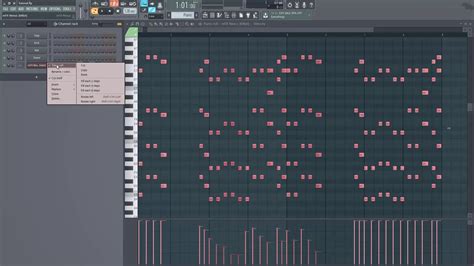
Une fois les notes désirées sélectionnées, la modification de leur vélocité devient un processus direct et intuitif dans le Piano Roll. Le raccourci clavier spécifiquement conçu pour cette tâche est le suivant :
Alt + Molette: Ce raccourci permet de changer la vélocité de la sélection. En maintenant la toucheAltenfoncée et en utilisant la molette de la souris vers le haut ou vers le bas, l'utilisateur peut augmenter ou diminuer la vélocité de toutes les notes actuellement sélectionnées simultanément. Pour baisser la vélocité de ces notes, il suffit de faire défiler la molette vers le bas. Cette manipulation offre un contrôle instantané et tactile sur les dynamiques, permettant d'écouter les changements en temps réel et d'ajuster finement l'intensité des notes choisies.
Introduction de Variations Aléatoires de Vélocité
Bien que l'ajustement manuel soit essentiel pour un contrôle précis, FL Studio propose également des outils pour introduire des variations de vélocité de manière semi-automatique, ce qui peut ajouter une touche d'humanité et d'imprévisibilité à un passage.
Alt + R(Randomizer) : Cet outil est puissant car il permet de randomiser certains paramètres tels que la vélocité. En l'appliquant sur une sélection de notes, l'utilisateur peut introduire des variations aléatoires dans leur vélocité, évitant ainsi le son trop "quantifié" et robotique. Le Randomizer offre une interface graphique où l'on peut définir l'étendue et la nature de la randomisation, permettant un équilibre entre le chaos et le contrôle. C'est une excellente technique pour simuler l'irrégularité naturelle d'un musicien jouant un instrument.
Tous les trucs et astuces de vélocité à connaître dans FL Studio
Optimiser l'Édition et la Manipulation des Notes dans le Piano Roll
Au-delà de la vélocité, le Piano Roll est un centre névralgique pour toutes sortes de manipulations de notes qui contribuent à la musicalité et à l'efficacité du workflow. Connaître ces raccourcis permet de sculpter des idées musicales avec une fluidité remarquable.
Organisation et Humanisation des Notes
Alt + Q(Quantize) : Ce raccourci permet de remettre les notes dans la grille. La quantification est un processus essentiel pour corriger le timing des notes, les alignant parfaitement sur la grille rythmique choisie. C'est un outil indispensable pour polir un enregistrement MIDI ou pour s'assurer que les éléments rythmiques sont bien en place.Alt + S(Strumize) : Pour humaniser les accords, ce raccourci est très efficace. Il permet de décaler les notes d’un accord afin de simuler l'effet de "strumming" ou d'arpégiation légère que l'on obtiendrait en jouant un accord à la guitare ou au piano de manière plus naturelle. Cela ajoute une texture organique et évite la rigidité des accords joués simultanément.Ctrl + U: Idéal pour les rolls de hi-hat ou d'autres motifs rythmiques rapides, ce raccourci découpe en petites notes en fonction de l’aimant choisi (½ ou ⅓ par ex). Il facilite la création de subdivisions rythmiques complexes et répétitives, essentielles dans de nombreux genres musicaux contemporains.Ctrl + L(Legato) : Ce raccourci est utilisé pour allonger les notes sélectionnées pour les connecter entre elles. Il est particulièrement utile pour créer des phrases musicales fluides et liées, où chaque note s'enchaîne sans coupure avec la suivante, simulant un jeu legato.Shift + D: Pour un contrôle plus succinct, ce raccourci permet de raccourcir les notes sélectionnées. C'est utile pour ajuster la durée de certaines notes, créant des effets de staccato ou pour simplement peaufiner le rythme d'un passage.
Déplacement et Transposition
Ctrl + ↑: Pour monter les notes sélectionnées d’une octave, ce raccourci est un gain de temps considérable. Il permet de transposer rapidement des mélodies ou des harmonies entières vers des registres plus aigus.Ctrl + ↓: À l'inverse, ce raccourci permet de baisser les notes sélectionnées d’une octave. Il est parfait pour explorer des variations harmoniques ou pour adapter un motif à une autre section de la composition.Shift + Flèches directionnelles: Ce raccourci global permet de déplacer la sélection dans la direction choisie (haut, bas, gauche, droite), offrant une grande flexibilité pour repositionner des notes ou des blocs de notes entiers sur la grille ou le clavier.
Navigation et Gestion Efficace dans FL Studio
L'efficacité ne se limite pas à la manipulation des notes. Une navigation rapide et une gestion habile des différents modules de FL Studio sont tout aussi cruciales.
Accès Rapide aux Fenêtres Clés
F5: Permet d'ouvrir la Playlist. La Playlist est l'espace où les patterns, clips audio et automations sont arrangés pour former la structure globale du morceau.F6: Ouvre le Channel Rack/Step Sequencer. Le Channel Rack est le cœur de la composition dans FL Studio, où les instruments sont chargés et les patterns créés via le Step Sequencer.F7: Ouvre le Piano Roll, l'éditeur de notes MIDI détaillé essentiel pour toute manipulation mélodique et rythmique.F8: Ouvre le Plugin Picker, un outil pratique pour choisir parmi les VST en voyant un aperçu de leurs interfaces. Cela accélère le processus de sélection d'instruments et d'effets.F9: Ouvre le Mixeur, l'interface où tous les canaux audio sont routés et traités avec des effets et des niveaux de volume.Tab: Permet de basculer rapidement vers la fenêtre suivante dans une séquence prédéfinie, utile pour naviguer entre les différentes vues sans utiliser la souris.
Gestion des Fichiers et Annulation
Ctrl + S: Le réflexe vital pour tout producteur, il permet de sauvegarder le projet en cours, évitant ainsi la perte de travail en cas d'incident.Ctrl + Alt + Z: Ce raccourci offre la fonction d'annuler les dernières actions, une bouée de sauvetage indispensable lors de l'expérimentation ou d'erreurs de manipulation.Ctrl + Z: Complémentaire àCtrl + Alt + Z, il permet de rétablir les actions annulées, offrant une flexibilité pour revenir en arrière ou avancer dans l'historique des modifications.
Recherche et Zoom
Ctrl + F: Très utile pour chercher dans le Browser (par exemple, chercher un sample de drum). Le Browser est l'explorateur de fichiers intégré à FL Studio, et cette fonction de recherche est essentielle pour localiser rapidement des éléments spécifiques parmi une vaste bibliothèque.Ctrl + Molette Ou Alt + Molette: Ces raccourcis permettent de zoomer ou dézoomer dans diverses fenêtres, offrant une vue d'ensemble ou un focus détaillé sur des sections spécifiques de la composition. La molette de la souris est un outil polyvalent pour la navigation spatiale.
Sélection, Duplication et Manipulation Rapide
L'art de la composition réside souvent dans la répétition et la variation de motifs. Les raccourcis pour la sélection et la duplication sont donc des piliers de l'efficacité.
Ctrl + CetCtrl + V: Les commandes universelles pour copier et coller sont bien sûr présentes dans FL Studio, s'appliquant aux notes, aux clips, aux patterns et bien d'autres éléments.Ctrl + XetCtrl + V: Similairement, couper et coller sont des opérations fondamentales pour réorganiser et déplacer des sections de la composition.Ctrl + B: Un raccourci très puissant pour dupliquer à la suite un élément sélectionné. Il est idéal pour créer rapidement des boucles ou étendre des motifs rythmiques.Maj + Clic: Cette combinaison permet de déplacer un élément dupliqué tout en gardant le clic enfoncé. C'est un moyen rapide de copier un clip ou un pattern et de le repositionner immédiatement.Shift + Clic gauche: Un autre raccourci pour dupliquer le clip/pattern sélectionné. C'est une alternative rapide pour créer des copies d'éléments dans la Playlist ou le Piano Roll.
Le Mixeur : Contrôle Précis du Son
Le mixage est l'étape où le son brut prend forme, où chaque instrument trouve sa place dans l'espace sonore. Les raccourcis du mixeur sont conçus pour une manipulation rapide et intuitive des pistes audio.
F2: Permet de renommer le mixer track sélectionné et changer la couleur. Une bonne organisation visuelle du mixeur est essentielle pour les projets complexes.Alt + R: Ce raccourci permet d'exporter le mixeur en .wav, mais il faut appuyer sur le bouton enregistrer sur le mixeur au préalable. C'est utile pour exporter des stems ou des boucles individuelles pour d'autres usages.S: Permet de solo le mixer track sélectionné. Mettre une piste en solo est une pratique courante pour écouter un instrument isolément et ajuster ses paramètres sans être distrait par les autres éléments du mix.Ctrl + Alt + Clic gauche: Ce raccourci permet de sélectionner plusieurs mixeurs. Une fois sélectionnés, l'utilisateur peut ensuite baisser les volumes simultanément, les linker à un autre mixeur, etc., ce qui facilite les ajustements de groupes de pistes.Ctrl + L: Ce raccourci permet d'envoyer le channel sélectionné dans le mixer track sélectionné ou bien le premier mixer track vide. C'est un moyen rapide d'assigner des instruments virtuels ou des samples à des pistes de mixage spécifiques pour un traitement individuel.Shift + Molette: Permet de déplacer un mixer track, ce qui est utile pour réorganiser l'ordre des pistes dans le mixeur pour une meilleure ergonomie.
Outils Universels pour la Playlist et le Piano Roll
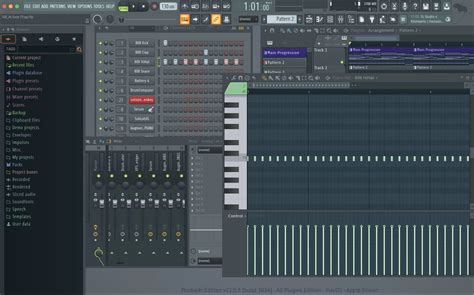
Certains raccourcis sont transversaux et fonctionnent aussi bien dans la Playlist pour l'arrangement que dans le Piano Roll pour l'édition de notes, offrant une cohérence dans l'expérience utilisateur.
Clic droit: Cette action est universelle pour effacer des éléments, qu'il s'agisse de notes, de clips ou d'automations.Alt + B: Active l'outil Pinceau, permettant de dessiner rapidement des notes ou des clips.Alt + C: Active l'outil Cutter, essentiel pour découper des sections de clips audio ou MIDI.Alt + P: Active l'outil Crayon, pour créer des notes ou des clips un par un.Alt + T: Active l'outil Mute, permettant de désactiver temporairement des notes ou des clips sans les supprimer.Alt + R(Désactiver l'aimant) : Enfoncé, ce raccourci désactive l’aimant pour placer ou déplacer librement des éléments, offrant une grande précision de placement en ignorant la grille. Le même effet peut être obtenu en maintenantAltenfoncé.Alt + Clic droit: Permet d'écouter le clip/pattern sélectionné, une fonction rapide pour prévisualiser des sections sans lancer la lecture globale du projet.Shift + Q: Permet de quantize rapidement en fonction de l’aimant sélectionné. C'est une version accélérée de la quantification, idéale pour des ajustements rythmiques mineurs et rapides.Clic Molette + Déplacer la souris: Cette combinaison permet de déplacer l’écran, offrant une navigation panoramique fluide dans les fenêtres de la Playlist et du Piano Roll.
Au-delà de la Vélocité : L'Étirement Temporel à l'Ancienne
En marge de la manipulation des notes MIDI, FL Studio offre également des techniques d'édition audio puissantes, dont certaines remontent à des méthodes plus traditionnelles, mais toujours pertinentes pour leur qualité sonore unique. Dans cette leçon, nous explorons une méthode traditionnelle d’étirement temporel dans FL Studio en agissant directement sur la vitesse de lecture d’un sample, ce qui a également pour effet de modifier sa hauteur.
Cette technique, souvent désignée comme du time stretch à l'ancienne, consiste à utiliser le mode rééchantillonné et à ajuster le facteur de multiplication du temps pour rendre une boucle audio plus rapide et plus aiguë en même temps, sans recourir à des algorithmes sophistiqués de séparation tempo/pitch. C'est une approche qui trouve ses racines dans les techniques de manipulation audio sur des équipements matériels d'échantillonnage, où le tempo et le pitch étaient intrinsèquement liés. Le principal avantage de cette technique est la préservation de la qualité sonore du sample, car il n’y a quasiment pas d’artefacts ni de détérioration audible. En effet, en modifiant la vitesse de lecture purement et simplement, on évite les complexités des algorithmes de time stretching modernes qui peuvent parfois introduire des granulosités ou des "aliasing". En contrepartie, la caractéristique la plus notable de cette méthode est que le pitch du son augmente également : un tempo plus rapide entraîne des notes plus aiguës. Cette interdépendance peut être utilisée de manière créative pour transformer radicalement un sample.
L’auteur de la vidéo partage également sa démarche en utilisant des outils comme ChatGPT pour calculer précisément l’ajustement nécessaire entre la hauteur et le tempo. Cette approche moderne appliquée à une technique ancienne illustre l'ingéniosité des producteurs pour maîtriser tous les outils à leur disposition, qu'ils soient numériques ou conceptuels, afin d'atteindre le résultat sonore souhaité. C'est un exemple parfait de la manière dont la technologie peut aider à optimiser même les méthodes "vintage" de production.