Introduction
L'élaboration de cartes détaillées pour les jeux de rôle, notamment les "battlemaps", est une étape cruciale pour l'immersion des joueurs. Alors que de nombreux outils sont disponibles, allant des générateurs automatiques aux logiciels de dessin complexes, l'importation d'éléments existants dans un éditeur d'image comme GIMP offre une flexibilité inégalée. Ce tutoriel vous guidera à travers le processus d'importation d'éléments de carte, potentiellement créés avec des outils comme AutoRealm ou des bibliothèques d'objets, directement dans GIMP, en mettant l'accent sur l'organisation par calques, le positionnement précis et l'ajout d'effets visuels pour un rendu optimal.
Méthodes d'Importation et Préparation dans GIMP
Il existe deux approches principales pour intégrer des éléments à votre carte dans GIMP. La première, qui n'est pas l'objet principal de ce tutoriel mais dont la méthode d'import reste la même, consiste à dessiner chaque élément à part sur un calque séparé. Cette méthode, bien qu'assez longue et demandant un peu de pratique, offre un maximum de souplesse, permettant d'obtenir exactement ce que l'on souhaite. La seconde méthode, que nous allons explorer en détail, utilise un objet issu d'une bibliothèque complète, souvent disponible via un lien torrent.
Pour commencer, une astuce consiste à créer un "Calque d'accueil" pour chaque type d'objet que l'on prévoit d'importer. Par exemple, un calque dédié aux portes, un autre pour la décoration, un troisième pour les escaliers, et ainsi de suite.
Création de Calques Spécifiques
Dans la fenêtre de Calques de GIMP, cliquez sur la petite page blanche. Une fenêtre s'ouvrira, vous permettant de renseigner le nom du nouveau calque. Laissez les dimensions telles que proposées, car elles correspondent à la taille de votre battlemap. Il est crucial de s'assurer que la sélection "Transparence" est activée dans le menu de choix du Remplissage.
En cliquant sur "OK", un calque, par exemple "Portes", apparaîtra dans la fenêtre des Calques. Il est essentiel de bien vérifier que le calque de Portes, créé au début du tutoriel, est sélectionné avant de passer à l'étape suivante.
L'Importation des Éléments : Le Cadre Flottant
Une fois votre calque de destination sélectionné, il suffit d'utiliser la combinaison de touches CTRL-V. De manière presque magique, l'élément, tel qu'une porte, apparaîtra sur votre battlemap. Vous remarquerez qu'il est entouré d'un cadre jaune. Ce cadre jaune indique que l'élément est actuellement considéré comme un "Cadre Flottant".
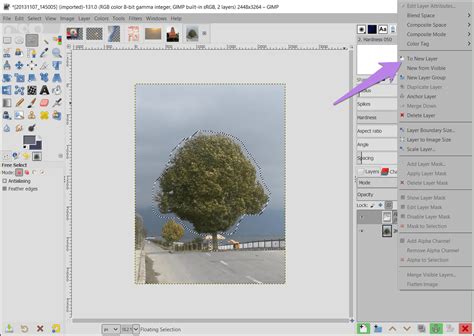
Le concept de Cadre Flottant est très important pour comprendre le fonctionnement de l'importation dans GIMP. Il s'agit en quelque sorte d'un calque temporaire que l'on peut déplacer, faire pivoter et redimensionner indépendamment des autres calques. Cette fonctionnalité est essentielle pour positionner précisément chaque élément sur votre carte.
Manipulation des Cadres Flottants
Pour manipuler un Cadre Flottant, GIMP propose trois outils simples et efficaces, accessibles via des raccourcis clavier ou le menu :
- Rotation de calque (SHIFT-R) : En activant cet outil, une boîte s'ouvre. Il vous suffit alors de déplacer le curseur pour faire tourner le calque flottant sur son axe.
- Déplacement (touche M) : Cet outil vous donne la main sur la position du calque, vous permettant de le glisser et de le déposer à l'endroit désiré sur la carte.
- Redimensionnement (menu Calque->Échelle et Taille du Calque) : Dans la boîte qui s'ouvre, vous devez indiquer la taille souhaitée pour le calque flottant. Par exemple, si une double porte doit occuper deux cases sur votre battlemap, vous ajusterez la taille en conséquence.
Bien souvent, il faudra ajuster un peu ces paramètres, mais avec un peu d'expérience, on comprend vite le fonctionnement. L'insistance sur la notion de Calque Flottant est primordiale. Une fois l'élément positionné et dimensionné à votre convenance, il est nécessaire de l'ancrer à votre battlemap. Pour cela, cliquez sur la petite ancre visible en bas de votre liste de calques. Cette action intègre votre calque temporaire à votre battlemap, le rendant permanent sur le calque sélectionné.
ajuster le canevas au calque et comprendre le concept des calques et d'une image avec GIMP
Répétition du Processus et Organisation des Calques
Une fois que vous maîtrisez l'importation et la manipulation d'un élément, il ne vous reste plus qu'à répéter les mêmes opérations pour ajouter d'autres portes dans votre donjon. Procédez exactement de la même manière pour ajouter des éléments de décors (sur un autre calque), des escaliers, des monstres, et tout autre composant de votre battlemap.
Pour chaque calque, n'hésitez pas à ajuster sa position dans la fenêtre de calques. Par exemple, vous pouvez glisser certains éléments de décors au-dessus du quadrillage ou d'autres sous les calques de murs. Cette organisation des calques permet de donner un effet de relief intéressant et d'améliorer grandement le rendu final.
Amélioration Visuelle : Ombres Portées et Effets de Lumière
Ce qui contribue grandement à l'excellent rendu final d'une battlemap, ce sont les ombres. Pour cela, GIMP offre un filtre appelé "Ombres Portées" qui est très efficace.
Application des Ombres Portées
Une fois que vos calques sont positionnés, sélectionnez-les les uns après les autres et ouvrez le menu Filtres -> Ombres et Lumières -> Ombres Portées. Les différents paramètres disponibles vous permettent de régler le décalage de l'ombre, et par conséquent, l'effet de profondeur produit. Les réglages de base conviennent généralement pour la plupart des cas (portes, décorations…), mais il ne faut pas hésiter à les augmenter un peu pour donner plus de profondeur si nécessaire, ajoutant ainsi un réalisme saisissant à vos créations.
Création d'Effets de Lumière Manuels (Overlay Mapping)
Outre les ombres portées, l'intégration d'effets de lumière peut transformer radicalement l'ambiance de votre carte. Voici une méthode pour créer des effets de lumière manuellement, souvent appelée "overlay mapping", qui peut être couplée à un système de jour/nuit pour un projet plus ambitieux.
- Capture d'écran de la carte : Prenez un "screenshot" de votre carte actuelle et ouvrez-le dans GIMP.
- Nouveau calque vide : Créez un nouveau calque vide au-dessus de votre capture d'écran.
- Outil de dégradé : Sélectionnez l'outil "Dégradé" et configurez ses réglages (couleur, type de dégradé, et sa forme) pour simuler la lumière.
- Application du dégradé : Appliquez votre dégradé sur la zone de la carte où se trouve la source de lumière, comme une torche.
- Nouveau calque noir : Créez un nouveau calque et peignez-le entièrement en noir à l'aide de l'outil de remplissage.
- Suppression du calque de carte : Vous pouvez maintenant supprimer le calque qui représente la carte originale (clic droit sur le calque et choisissez "Supprimer le calque").
- Déplacement du calque de dégradé : Déplacez le calque avec votre dégradé vers le haut (au-dessus du calque noir).
Lorsque vous avez terminé, vous devriez obtenir une image avec des zones lumineuses et des zones d'ombre, créant une ambiance visuelle forte. Vous pouvez à présent exporter votre image (fichier -> exporter -> image JPG). Avant de la placer dans votre dossier "overlay" (qui doit être créé dans le dossier Graphics de votre projet si ce n'est déjà fait), il faut renommer votre image, par exemple light91-1 (remplacez "91" par l'ID de votre map).
Bien sûr, les différents réglages de luminosité et de couleurs peuvent être ajustés pour obtenir l'effet désiré. Cette technique, bien que demandant un peu de pratique et de patience, offre un rendu très professionnel sans nécessiter de scripts de lumière complexes, évitant ainsi de nombreux bugs potentiels.
L'Overlay Mapping pour les Ressources et la Passabilité
L'overlay mapping est également une technique précieuse pour gérer les ressources apparentes et la passabilité du terrain sur vos cartes.
Gestion des Calques pour l'Overlay Mapping
Vous pouvez travailler avec deux calques principaux : l'un pour les ressources au sol (comme les textures de la terre) et le second pour les ressources situées au-dessus du joueur (comme les arbres).
Pour visualiser votre travail en jeu, vous devez renommer puis coller ces deux calques au format PNG dans le dossier Overlay. Si ce dossier n'est pas encore présent, créez-le dans le dossier Graphics de votre projet.
Le nommage des calques est crucial. Vous devez relever l'ID de la carte sur laquelle ces deux calques apparaîtront. L'ID d'une carte est généralement indiqué sous celle-ci dans l'éditeur de carte.
- Le calque qui représente les ressources au sol se nommera, par exemple,
ground66-1.png. - Le calque qui représente les ressources au-dessus du joueur se nommera, par exemple,
par66-1.png.
N'oubliez pas de mettre un événement qui active les interrupteurs correspondant aux calques dans le script d'overlay si votre moteur de jeu le permet. Vous pouvez ensuite tester votre carte et observer les changements.
Réglage de la Passabilité
En testant votre carte, vous pourriez remarquer que le joueur peut encore marcher sur le bas des arbres ou d'autres éléments qui devraient être impassables. Grâce à un script de "zone passable" intégré à votre projet, vous pouvez y remédier.
Retournez dans l'éditeur de votre carte et choisissez l'outil "région" pour régler les "tiles" (carrés de la grille) qui devront être impassables. Le script est généralement configuré de manière à ce que la région avec un ID spécifique (par exemple, l'ID 50) soit considérée comme impassable, mais vous pouvez modifier ce réglage directement dans le script. En bref, le joueur ne pourra pas marcher sur les carrés représentant la région avec l'ID 50.
GIMP dans l'Écosystème des Outils de Cartographie
GIMP, souvent comparé à Photoshop en tant qu'équivalent libre et gratuit, est un logiciel de dessin bitmap puissant et polyvalent. Bien que son ergonomie ne soit pas toujours la plus moderne et qu'il puisse rebuter les moins férus d'informatique par son côté technique, il est capable de réaliser des cartes très intéressantes.
GIMP supporte une large gamme de formats d'image, y compris le JPEG, le PNG, le PDF, le PhotoCD et le GIF, ce qui le rend compatible avec de nombreuses applications web. Il est également excellent pour appliquer des effets spéciaux aux images et est disponible en Open Source.
Alternatives et Compléments à GIMP pour la Cartographie
L'écosystème des outils de cartographie est vaste et offre de nombreuses options, gratuites ou payantes, qui peuvent être utilisées en complément ou en alternative à GIMP.
Générateurs de Cartes Aléatoires
- Watabou : Une pépite qui fait son chemin sur internet. Son côté aléatoire peut dérouter, mais il offre des possibilités infinies et des options de personnalisation variées et pertinentes, idéales pour un style très "fantasy". Les créations peuvent être exportées et utilisées à diverses fins.
- Donjon.bin : Un générateur à l'échelle planétaire, avec une interface rudimentaire mais efficace. Il liste les cités, châteaux et ruines générés avec leur population. Sa personnalisation limitée peut ne pas convenir aux écrivains fantasy recherchant une précision extrême.
- Tectonics : Génère une planète entière avec un visuel impressionnant. Son interface sommaire et en anglais peut effrayer, mais il est intéressant si vous y intégrez l'une de vos cartes de monde déjà créée.
- Application d'Azgaar (Fantasy Map Generator) : Un générateur puissant qui permet de modifier les modèles aléatoires à volonté. Il offre la possibilité d'afficher différents types de cartes (politique, culturelle, naturelle, militaire, religieuse) et de personnaliser des éléments comme les routes, rivières, reliefs, emblèmes, populations et noms de cités. Les créations peuvent être exportées ou sauvegardées sur Dropbox. Son menu complexe peut le rendre obscur pour certains, mais il répond à un grand nombre de besoins avec un rendu esthétique carré et propre.
- Greenfish : Le plus sommaire des logiciels de carte, pratique pour générer une carte de région aléatoire ultra-rapidement. Cependant, les noms de villes sont en hongrois et impossibles à modifier.
- Nortantis : Un nouveau générateur de cartes au style fantasy impeccable, facile à installer. Il propose différents rendus de papier/fond, plusieurs polices de caractères pour les noms de lieux, et la possibilité de télécharger un fond de carte depuis l'ordinateur.
Logiciels de Dessin et Éditeurs de Cartes Traditionnels
- Logiciels de dessin classiques (comme Photoshop ou Krita) : Si vous préférez les logiciels de dessin classiques et que vous vous formez un minimum, les limites ne seront que dans votre imagination. Krita, un logiciel libre, open source et gratuit, pourrait bien faire oublier Photoshop pour certains.
- Wonderdraft : Un éditeur puissant et très complet pour créer des mondes fantasy de haute qualité avec des fonctionnalités pratiques. La communauté Wonderdraft est active et propose de nombreux "assets" gratuits et payants. L'interface, bien qu'en anglais, est relativement simple et intuitive.
- Campaign Cartographer 3 : L'un des plus anciens logiciels de création de cartes, encore une référence aujourd'hui. Il offre un potentiel considérable avec différents styles de cartes marqués par leurs caractéristiques uniques, promettant des créations originales.
- Inkarnate : Très populaire, avec une version gratuite et une version premium (Inkarnate Pro). C'est une application web extrêmement puissante, développée depuis plusieurs années, offrant des milliers d'assets et des styles de cartes riches et variés pour des cartes du monde, de région, de donjon, de ville ou de bataille. La version premium est fortement recommandée pour un rendu détaillé et abouti.
- Dungeon Builder : Propose un style unique et un aspect "dessin sur papier" qui peut réconcilier les joueurs à l'ancienne avec le côté numérique. C'est l'un des programmes les plus chers présentés.
Applications Web pour Cartes de Jeux de Rôles
- GM Friend : Une application web simple et efficace pour dessiner des cartes de jeux de rôles. Son interface basique fait le travail, permettant de colorier chaque case avec des options prédéfinies ou des couleurs personnalisées. Cependant, son faible nombre d'outils de personnalisation et d'icônes peut frustrer les plus perfectionnistes.
- Maper RPG : Un autre éditeur de donjon 100% web, proposant une version payante après une période d'essai de 7 jours. Il a tout pour ravir les maîtres du jeu et les créateurs de donjon.
ajuster le canevas au calque et comprendre le concept des calques et d'une image avec GIMP
Outils Complémentaires
- Dia : Un programme de création de schémas pouvant être utilisé pour dessiner de nombreux types de diagrammes.
- XEmacs : L'un des éditeurs de texte les plus puissants, utile pour le développement dans n'importe quel langage de programmation.
- TeX : Un logiciel de mise en pages, souvent utilisé pour les livres et l'édition en général.
- Nvu : L'éditeur WYSIWYG de la suite internet Mozilla, permettant de créer des tableaux, des images ou des liens sur une page.
- Amaya : Un navigateur et éditeur Web WYSIWYG, permettant d'attacher des annotations sans modifier le document et supportant le MathML et le format graphique SVG.
- TightVNC : Un programme d'accès à distance rapide et fiable, compatible avec les standards VNC et offrant des fonctionnalités supplémentaires pour Unix ou des environnements mixtes, l'enseignement à distance et le support client.
- Audacity : Un logiciel de traitement sonore gratuit, permettant d'enregistrer et d'éditer des sons, de gérer les pistes et d'ajouter des effets, et de créer des spectrogrammes.
- CDex : Permet d'extraire des pistes audio de vos CD sur votre disque dur aux formats WAV, OGG et MP3.
- CamStudio : Enregistre au format AVI ce qui se passe à l'écran, utile pour créer des tutoriels ou capturer des parties de l'écran Windows.
- Winpenguins : Un petit logiciel amusant qui transforme votre bureau en promenade pour petits pingouins.
Ces divers outils, combinés à la flexibilité de GIMP, offrent un éventail de possibilités pour tout créateur de cartes, du néophyte au professionnel, permettant de donner vie à des univers riches et détaillés. Le choix de l'outil dépendra de vos besoins spécifiques, de votre niveau de compétence et du temps que vous êtes prêt à investir dans l'apprentissage.