LaTeX est un système de composition de documents largement plébiscité, notamment dans les milieux universitaires et scientifiques, pour sa capacité à produire des textes de haute qualité typographique. Que vous souhaitiez rédiger des rapports complexes, des articles scientifiques, des thèses ou même un CV, LaTeX offre une maîtrise inégalée sur la présentation de votre document. Ce tutoriel est conçu pour vous accompagner, que vous soyez un parfait débutant ou que vous cherchiez à approfondir vos connaissances, en mettant l'accent sur les bonnes pratiques et les astuces utiles.
Comprendre LaTeX : Une Approche Différente de la Rédaction
Contrairement aux éditeurs de texte WYSIWYG (What You See Is What You Get) comme Word ou OpenOffice.org, LaTeX fonctionne sur un principe de séparation du contenu et de la mise en forme. Vous écrivez le contenu de votre document dans un fichier texte brut, en y insérant des commandes spécifiques pour indiquer à LaTeX comment organiser et présenter ce contenu. Ensuite, un programme LaTeX compile ce fichier pour générer un document final (généralement au format PDF) qui affiche la mise en page selon les indications fournies.
Cette approche présente plusieurs avantages :
- Qualité typographique supérieure : LaTeX est conçu pour produire des documents d'une grande élégance typographique, gérant automatiquement de nombreux aspects comme la césure, l'espacement et la justification.
- Cohérence de la mise en page : En définissant une fois pour toutes le style de votre document, vous assurez une cohérence parfaite sur l'ensemble de vos écrits.
- Gestion aisée des éléments complexes : Les mathématiques, les figures, les tables des matières et les références bibliographiques sont gérés de manière efficace et professionnelle.
- Portabilité : Les fichiers sources LaTeX sont de simples fichiers texte, ce qui les rend facilement partageables et compatibles avec n'importe quel système d'exploitation.
[Débutant] #1 Qu'est-ce que LaTeX ?
Les Fondamentaux de l'Éditeur LaTeX : Premier Contact avec ShareLaTeX/Overleaf
Pour commencer à écrire en LaTeX, vous avez besoin d'un éditeur. Des plateformes en ligne comme ShareLaTeX (désormais intégré à Overleaf) sont d'excellents points de départ car elles ne nécessitent aucune installation logicielle. Bien que l'interface des éditeurs ait considérablement évolué depuis 2013, les compétences et l'expertise que vous acquerrez sont universelles et s'appliqueront à toutes les plateformes.
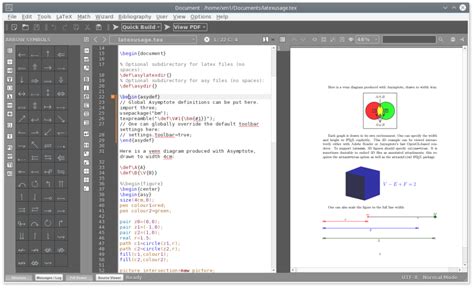
Voici un aperçu de l'interface de l'éditeur et de ses fonctionnalités principales :
- Page de projets : C'est ici que tous vos projets LaTeX sont stockés. Pour créer un nouveau projet, vous cliquez généralement sur un bouton « nouveau projet ».
- Options de création de projet : Vous pouvez choisir de créer un projet vierge, d'explorer un projet exemple, de télécharger un projet LaTeX existant ou de partir d'un modèle prédéfini. Pour un début, un projet vierge est idéal.
- L'éditeur : Une fois un projet créé, vous arrivez à l'éditeur, souvent divisé en trois panneaux :
- Panneau de gauche : Gère tous les fichiers associés à votre projet (images, fichiers de style, etc.).
- Panneau central : C'est l'éditeur de code où vous écrivez votre document.
- Panneau de droite : La zone de prévisualisation où vous voyez le rendu de votre document compilé.
- Boutons fonctionnels : Sur le côté gauche, vous trouverez souvent des boutons pour basculer entre la page de code, la page d'historique (pour suivre les modifications), la page de partage (pour la collaboration) et la page des paramètres.
Anatomie d'un Document LaTeX : Décrypter les Commandes Essentielles
Lorsque vous créez un projet vierge, ShareLaTeX/Overleaf vous fournit déjà un code par défaut. Chaque instruction commençant par une barre oblique inverse (\) est une commande LaTeX. Les éditeurs les colorisent souvent en bleu pour faciliter leur reconnaissance.
Examinons les commandes par défaut et leur fonction :
\documentclass{}: Cette commande indique à LaTeX le type de document que vous souhaitez produire. Les options populaires incluentarticle,book,report,slidesetletter. Par exemple,\documentclass{article}spécifie un document de type article.\usepackage[utf8]{inputenc}et\usepackage[T1]{fontenc}: Ces lignes sont cruciales pour la gestion des caractères accentués. La première configure LaTeX pour utiliser l'encodage UTF-8, l'encodage par défaut de la plupart des systèmes d'exploitation modernes, évitant ainsi que certains accents ne soient mal interprétés. La seconde spécifie l'encodage des polices, garantissant que les accents s'affichent correctement.\title{}: Indique le titre de votre document. Vous modifiez le texte entre les accolades pour définir votre titre.\author{}et\date{}: Ces commandes fournissent à LaTeX les informations concernant l'auteur et la date de rédaction du document. Vous pouvez les mettre à jour en éditant le texte entre les accolades.\begin{document}: Cette commande marque le début du corps du document, c'est-à-dire le moment où commence le texte proprement dit.\maketitle: Cette commande insère un titre dans le document en utilisant les informations que vous avez entrées précédemment dans le préambule (titre, auteur, date).\section{}: Utilisée pour structurer votre document en parties logiques. Par exemple,\section{Introduction}créera une section intitulée "Introduction". Vous pouvez ajouter du texte en dessous de cette commande.\end{document}: Indique à LaTeX que vous avez fini d'écrire le document.
Après avoir apporté des modifications, vous cliquez sur le bouton de recompilation pour voir le rendu de votre document. Et voilà, votre premier document LaTeX est créé !
Le Préambule : Le Cœur de la Configuration de Votre Document
Le préambule de votre document LaTeX est la partie située entre \documentclass{} et \begin{document}. C'est ici que vous définissez les réglages globaux de votre document, tels que les packages à utiliser, la langue, les informations méta, etc. Le préambule est essentiel pour personnaliser l'apparence et le comportement de votre document.
Les Packages : Étendre les Capacités de LaTeX
LaTeX est extensible grâce à des packages. Un package est un ensemble de commandes et de définitions qui ajoutent des fonctionnalités spécifiques. Par exemple, pour des capacités mathématiques avancées, vous utiliserez le package amsmath. Pour inclure un package, vous utilisez la commande \usepackage{nom_du_package} dans votre préambule.
Quelques packages très utiles :
amsmath: Indispensable pour la composition de formules mathématiques complexes.babel: Gère la typographie et la césure spécifiques à différentes langues.graphicx: Permet d'insérer des images dans votre document.hyperref: Crée des liens hypertexte dans le document PDF final.
La Gestion des Langues avec Babel
Le package babel est fondamental pour les documents non anglophones. Il permet à LaTeX de gérer les spécificités typographiques de la langue choisie, telles que les règles de césure, la ponctuation, et les noms automatiques de sections (par exemple, "Contents" deviendra "Table des matières" en français).
Pour utiliser babel, vous ajoutez \usepackage[francais]{babel} dans votre préambule. Si vous utilisez plusieurs langues, la dernière langue spécifiée sera la langue dominante du document.
Gérer les Accents et Caractères Spéciaux
Bien que inputenc et fontenc gèrent la plupart des accents, il est bon de connaître quelques commandes pour les cas particuliers ou pour comprendre le fonctionnement sous-jacent :
\'edonne "é".\e` donne "è".\^edonne "ê".\"udonne "ü".\c{c}donne "ç".
Il existe des tableaux répertoriant tous les accents et caractères spéciaux disponibles en LaTeX.
Structuration du Document : Sections, Sous-sections et Plus Encore
LaTeX offre une hiérarchie de commandes pour structurer votre document de manière claire et logique. La numérotation est gérée automatiquement.
\chapter{}: Disponible dans les classes de documentsbooketreport, il crée un nouveau chapitre.\section{}: Crée une section principale.\subsection{}: Crée une sous-section.\subsubsection{}: Crée une sous-sous-section.\paragraph{}: Crée un paragraphe numéroté mais sans saut de ligne important.\subparagraph{}: Similaire à\paragraph{}, mais avec un niveau de profondeur supplémentaire.
Pour générer une table des matières, il suffit d'insérer la commande \tableofcontents à l'endroit désiré, généralement après le titre et avant la première section. Il faudra recompiler le document deux fois pour que la table des matières s'affiche correctement.
Maîtriser le Texte : Mise en Forme et Effets Typographiques
LaTeX excelle dans la mise en forme du texte, offrant de nombreuses commandes pour contrôler l'apparence des mots et des phrases.
Styles de Police
\emph{texte}: Met letexteen emphase. Par défaut, il apparaît en italique. Si le texte est déjà en italique, il apparaîtra droit. C'est la commande recommandée pour l'emphase.\textit{texte}: Met letexteen italique. Utile pour les titres d'ouvrages ou les mots étrangers.\textsl{texte}: Met letexteen style penché (slanted). Parfait pour les sigles un peu longs.\textbf{texte}: Met letexteen gras.\textrm{texte}: Met letexteen police romaine (par défaut).\textsf{texte}: Met letexteen police sans empattement (sans serif).\texttt{texte}: Met letexteen police à chasse fixe (machine à écrire).
Environnements pour des Blocs de Texte Spécifiques
LaTeX utilise des environnements pour appliquer des mises en forme spécifiques à des blocs de texte. Un environnement commence par \begin{nom_environnement} et se termine par \end{nom_environnement}.
\begin{center}...\end{center}: Centre le texte.\begin{flushleft}...\end{flushleft}: Aligne le texte à gauche.\begin{flushright}...\end{flushright}: Aligne le texte à droite.\begin{itemize}...\end{itemize}: Crée une liste à puces.\begin{enumerate}...\end{enumerate}: Crée une liste numérotée.\begin{quotation}...\end{quotation}: Permet de citer un bloc de texte.
[Débutant] #1 Qu'est-ce que LaTeX ?
Les Mathématiques en LaTeX : Une Puissance Inégalée
L'une des plus grandes forces de LaTeX réside dans sa capacité à composer des formules mathématiques de manière élégante et professionnelle. Cela est particulièrement vrai avec l'utilisation du package amsmath.
Modes Mathématiques
Il existe plusieurs façons d'écrire des mathématiques en LaTeX :
- Mode mathématique en ligne : Pour les formules courtes intégrées dans le texte, on utilise deux symboles
$autour de la formule. Par exemple,$PV = nRT$affichera la formule en ligne. - Mode mathématique hors ligne (display math) : Pour les formules qui doivent apparaître sur une ligne séparée et centrée. On utilise
\[...\]ou\begin{displaymath}...\end{displaymath}. Par exemple,\[ 2 + 2 = 4 \]affichera "2 + 2 = 4" sur une ligne distincte et centrée.- On peut numéroter les formules hors ligne en utilisant l'environnement
equation:\begin{equation} y = ax + b \end{equation}.
- On peut numéroter les formules hors ligne en utilisant l'environnement
Commandes Mathématiques Essentielles
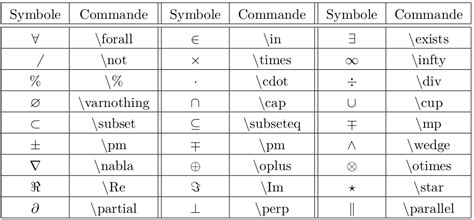
- Symboles : LaTeX dispose d'une vaste bibliothèque de symboles mathématiques.
+,-,=,<,>sont tapés directement.\timespour la multiplication,\divpour la division.\sqrt{x}pour la racine carrée de x.\frac{numérateur}{dénominateur}pour les fractions.\sumpour la somme,\intpour l'intégrale,\limpour la limite.- Les symboles grecs comme
\alpha,\beta,\gamma,\sigma, etc.
- Indices et Exposants :
x_ipour un indice : $x_i$x^2pour un exposant : $x^2$x_{ij}pour plusieurs indices,x^{y^z}pour plusieurs exposants.
- Fonctions : Les fonctions mathématiques comme
sin,cos,log,expdoivent être écrites en police droite pour une meilleure lisibilité. Utilisez\sin(x),\cos(y),\log(z). Le packageamsmathfournit de nombreuses commandes pour cela. Par exemple, $\mathrm{sin}(x)$ a l'apparence désirée, tandis quesin(x)(sans\mathrm) ne se comporte pas comme une fonction typographiquement. - Parentheses et Accolades :
- Les parenthèses
()et les crochets[]sont tapés directement. - Les accolades
{}doivent être précédées d'une barre oblique inverse\{ \}pour être affichées en mode mathématique, car{et}sont des caractères spéciaux de LaTeX. - Pour des parenthèses ou accolades de taille adaptative, utilisez
\left(et\right). Par exemple,\left(\frac{1}{2}\right)ajustera la taille des parenthèses à la fraction.
- Les parenthèses
- Opérations Binaires : LaTeX gère les points de coupure de ligne pour les formules longues. Une coupure peut avoir lieu après un opérateur binaire (
+,-, etc.). Une pénalité est appliquée si une coupure intervient, et une pénalité trop forte évitera le point de coupure. - Matrices et Tableaux : Pour des tableaux en mode mathématique, vous pouvez utiliser l'environnement
tabularau sein d'un environnement mathématique, maisamsmathoffre des environnements plus adaptés commepmatrixouarray.
Le package amsmath
Le package amsmath est le compagnon indispensable pour la composition mathématique. Il fournit des environnements et des commandes pour :
- Aligner des équations.
- Créer des matrices.
- Gérer des systèmes d'équations.
- Et bien plus encore.
Par exemple, pour aligner des équations sur le signe égal :
\begin{align*}E &= mc^2 \\F &= ma\end{align*}Les commandes \\[angle] et \par ne fonctionnent pas en mode mathématique.
Insertion d'Images et de Figures
Les figures enrichissent considérablement un document. Pour insérer des images, le package graphicx est nécessaire.
- Inclure le package : Ajoutez
\usepackage{graphicx}dans votre préambule. - Insérer l'image : Utilisez la commande
\includegraphics[options]{nom_du_fichier_image}.optionspeut inclurewidth,height,scalepour ajuster la taille.nom_du_fichier_imageest le chemin vers votre fichier image (formats courants : PNG, JPG, PDF).
- L'environnement
figure: Pour que votre image soit traitée comme une figure flottante (c'est-à-dire que LaTeX décide de son placement optimal), et pour lui ajouter une légende et une référence, utilisez l'environnementfigure.
\begin{figure}[htbp] \centering \includegraphics[width=0.8\textwidth]{mon_image.png} \caption{Légende de ma figure.} \label{fig:ma_figure}\end{figure}[htbp]sont des spécificateurs de placement (here, top, bottom, page).\centeringcentre l'image.\caption{}fournit la légende.\label{}permet de référencer la figure dans le texte avec\ref{fig:ma_figure}.
Comme pour la table des matières, il faudra souvent deux compilations pour que les figures et leurs références s'affichent correctement.
Références et Citations
LaTeX facilite la gestion des références bibliographiques. Bien que ce sujet puisse devenir complexe, la base est simple. Le plus souvent, vous utiliserez un fichier .bib (BibTeX) pour stocker vos références, puis vous citerez ces références dans votre document.
- Créer un fichier
.bib: Contient toutes vos références dans un format structuré. - Insérer un style bibliographique : Dans votre document LaTeX, avant
\end{document}, ajoutez :latex\bibliographystyle{plain} % Ou un autre style (abbrv, unsrt, alpha, etc.)\bibliography{mon_fichier_bib} - Citer dans le texte : Utilisez
\cite{cle_de_reference}pour citer une entrée de votre fichier.bib.
La compilation d'un document avec des références bibliographiques nécessite une séquence spécifique : latex -> bibtex -> latex -> latex.
Quelques Astuces et Bonnes Pratiques
- Faites des sauvegardes régulières : Surtout si vous travaillez sur des projets importants.
- Utilisez des commentaires : Pour vous rappeler pourquoi vous avez mis une certaine commande ou pour des explications. Les commentaires commencent par
%. - Organisez vos fichiers : Pour les projets complexes, il est préférable d'organiser vos fichiers en sous-dossiers (images, chapitres, etc.).
- N'ayez pas peur d'expérimenter : Le meilleur moyen d'apprendre est d'essayer différentes commandes et environnements.
- Consultez la documentation : Il existe de nombreuses ressources en ligne, des forums et des manuels pour LaTeX.
- Évitez les "salamis" et passez au "jambon" : Une expression populaire qui signifie qu'il faut éviter de se disperser en faisant de petites tâches inutiles, et plutôt se concentrer sur les objectifs principaux. Pour les défis de Clem, ils peuvent être remerciés, ils m'ont remis sur le chemin de l'écriture.
- Créez des macros : Pour des commandes répétitives ou complexes, définir vos propres macros dans le préambule peut vous faire gagner beaucoup de temps.
[Débutant] #1 Qu'est-ce que LaTeX ?
Pour Aller Plus Loin : Au-delà des Bases
Ce tutoriel a couvert les fondamentaux de LaTeX, vous permettant de créer et de rédiger des documents de base. Cependant, LaTeX offre une richesse de fonctionnalités qui vous permettra de créer des documents bien plus complexes :
- Création de présentations : Avec la classe
beamer. - Dessins et diagrammes : Avec des packages comme
tikz. - Création de CV personnalisés : Il existe des classes de documents spécifiquement conçues pour cela.
- Gestion des index et glossaires.
- Utilisation de modèles (templates) avancés.
Le cheminement pour maîtriser LaTeX est continu, et chaque nouveau projet vous apportera son lot d'apprentissages. L'important est de ne pas se décourager et de persévérer, car les bénéfices en termes de qualité et d'efficacité en valent largement la peine.