3ds Max, une plateforme de modélisation 3D largement reconnue, se distingue par son architecture ouverte qui permet une personnalisation et une extension considérables de ses capacités grâce à l'intégration de scripts et de macroscripts. Ces outils, souvent disponibles gratuitement, offrent aux utilisateurs la possibilité d'améliorer leur productivité de manière significative. Si vous utilisez 3ds Max depuis un certain temps, imaginez pouvoir étendre ses capacités centuple. Cet article explore les différentes catégories de scripts et macroscripts, leur installation, leur utilisation, ainsi que les avantages qu'ils procurent pour optimiser le flux de travail et la gestion de scène.
Comprendre les Scripts dans 3ds Max : .ms et .mcr
Il existe principalement deux types de scripts dans 3ds Max : les scripts "réguliers" et les macroscripts. Chacun a ses propres caractéristiques et méthodes d'installation.
Scripts Réguliers (.ms) : Simplicité et Exécution Directe
Les scripts réguliers, reconnaissables par leur extension .ms, sont généralement faciles à utiliser. Leur exécution s'effectue directement à partir du menu déroulant Maxscript de 3ds Max. Pour les novices, c'est une porte d'entrée simple pour découvrir le monde des scripts.
Installation et Utilisation d'un Script Régulier : L'Exemple de "Primitive Maker"
Pour illustrer le processus, prenons l'exemple du script "Primitive Maker", un outil simple mais pratique qui permet de créer une primitive de n'importe quel objet d'une scène.
- Téléchargement : Sur la page ScriptSpot, effectuez une recherche pour "Primitive Maker". Le fichier à télécharger aura une extension
.ms, indiquant qu'il s'agit d'un fichier maxscript "régulier". Téléchargez le fichier à un emplacement sur votre disque dur. - Préparation de la Scène : Utilisez-le pour créer un objet primitif à partir d'une géométrie personnalisée. Par exemple, vous pouvez utiliser le modèle d'un super-héros. Il est important de noter que si vous essayez d'utiliser Primitive Maker avec un nombre de polygones élevé, cela pourrait bloquer le processus.
- Exécution du Script : Pour utiliser le script, il suffit de l'exécuter via la commande "Maxscript > Run Script". Naviguez jusqu'à l'endroit où vous avez téléchargé le fichier et chargez-le.
- Configuration du Script : Le script ouvre une boîte de dialogue. Vous devez donner un nom à la nouvelle primitive, comme "Superhero", puis définir une catégorie telle que "myPrimitives". Cette nouvelle catégorie sera ajoutée au panneau "Create".
- Création de la Primitive : Cliquez sur "Pick Template Object" et sélectionnez le personnage dans la fenêtre. Ensuite, cliquez sur le bouton "Make Primitive Plugin" pour enregistrer le nouveau script "Superhero" sur le disque.
- Accès à la Nouvelle Primitive : À ce stade, vous disposez d'une nouvelle catégorie "myPrimitives" dans le panneau "Create" et, une fois choisie, vous avez accès à un nouveau bouton "Superhero". Vous pouvez l'utiliser pour peupler la scène d'une armée de super-héros.
Macroscripts (.mcr) : Intégration Avancée à l'Interface Utilisateur
Les macroscripts, avec l'extension .mcr (souvent précédée de "Macro"), sont un peu plus délicats à manipuler car ils nécessitent une interaction plus poussée pour les intégrer à l'interface utilisateur de 3ds Max. Cependant, cette intégration offre une accessibilité et une fluidité accrues dans le workflow.
Installation et Utilisation d'un Macroscript : L'Exemple de "Mirror Bones"
Le macroscript "Mirror Bones" est un excellent exemple. Cet outil est conçu pour créer des structures symétriques en miroir. L'avantage de cet outil par rapport à l'outil "Mirror" régulier est qu'il ne crée pas de mise à l'échelle négative, un aspect crucial pour éviter d'éventuels problèmes lors de l'animation ou de l'exportation vers d'autres applications 3D.
- Téléchargement et Décompression : Sur la page ScriptSpot, effectuez une recherche pour "Mirror Bones". Le fichier téléchargé est un fichier compressé. Une fois décompressé, il contient un fichier macroscript avec un préfixe "Macro" et l'extension
.mcr, ainsi qu'un bref fichier texte d'installation. - Copie du Fichier : Pour utiliser le fichier macroscript, vous devez d'abord copier le fichier
.mcrdans le dossier d'installation de 3ds Max, sous "UI > Macroscripts". - Redémarrage de 3ds Max : Il est essentiel de redémarrer 3ds Max si l'application est en cours d'exécution pour que le macroscript soit reconnu.
- Intégration à l'Interface Utilisateur :
- Choisissez "Customize > Customize User Interface".
- Dans le menu "Category", choisissez la catégorie "Animation Tools".
- Remarquez l'entrée "Mirror Selected Bones". C'est le nouveau Macroscript que vous venez de télécharger. Il n'apparaîtrait pas si vous n'aviez pas redémarré 3ds Max.
- Vous pouvez créer un raccourci clavier pour cela, ou l'ajouter à une barre d'outils, un menu quad ou un menu déroulant.
- Cliquez sur l'onglet "Toolbars". Cliquez sur le bouton "New" pour créer une nouvelle barre d'outils. Nommez-la : "myTools".
- De nouveau, choisissez la catégorie "Animation Tools" puis faites glisser l'entrée "Mirror Selected Bones" vers la nouvelle barre d'outils.
- Fermez la boîte de dialogue "Customize UI" lorsque vous avez terminé.
- Utilisation du Macroscript :
- Dans la vue "Front", créez un ensemble d'os pour approcher une structure d'aile.
- À ce stade, rien ne vous empêche de sélectionner la structure d'aile et de la mettre en miroir de l'autre côté à l'aide de l'outil "Mirror" régulier.
- Cependant, notez que lorsque vous sélectionnez l'os supérieur de chaque structure d'aile et que vous choisissez ensuite l'outil "Scale", la copie affiche une échelle négative (-100). Les os à échelle négative peuvent ou non créer des problèmes plus tard lorsque vous commencerez à les animer. Vous augmentez certainement vos chances de rencontrer des problèmes si vous décidez d'exporter ces os vers d'autres applications 3D. Autodesk Motionbuilder en particulier n'aime pas les structures d'os avec des échelles négatives. C'est là que l'utilitaire "Mirror Bones" est pratique.
Outils d'Optimisation du Workflow et de Gestion des Actifs
Au-delà des scripts de base, la communauté 3ds Max a développé une multitude d'outils avancés pour améliorer la gestion des scènes, des matériaux et des fichiers externes. Ces outils visent à simplifier les tâches répétitives et à résoudre les problèmes courants.
Gestion des Scènes et des Objets : Outliner 2.0
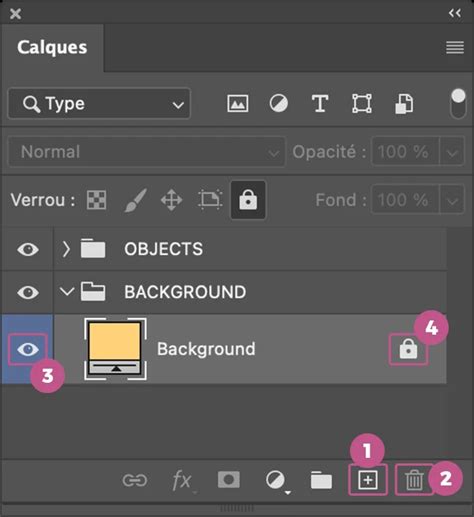
L'Outliner 2.0 est un gestionnaire de scène rapide et facile à utiliser pour 3ds Max, une version repensée et mise à jour du célèbre Outliner de P.J. Il offre une large gamme de fonctionnalités, notamment la sélection, le masquage, le gel, la liaison et le regroupement d'objets en "Hierarchy Mode". En "Layer Mode", vous pouvez organiser votre scène en faisant glisser et déposer des objets d'une couche à l'autre. De plus, l'Outliner prend en charge les couches imbriquées, ce qui permet de gérer les scènes plus efficacement.
Gestion des Liens et Actifs Externes : FilePathFinder, Relink Bitmaps, One-Step Copy & Relink
La gestion des fichiers externes, tels que les textures, les proxys ou les fichiers IES, est un défi courant dans 3ds Max. Plusieurs scripts ont été développés pour simplifier cette tâche :
- FilePathFinder : Avec FilePathFinder, vous pouvez être sûr d'avoir un contrôle total sur les liens externes de vos scènes.
- Relink Bitmaps : Ce script est conçu pour relier facilement tous les fichiers manquants (Bitmaps, VRayMeshes, Mental Ray Proxies, VRayHDRI, IES, etc.) lorsqu'ils changent de répertoire ou lorsque vous changez d'ordinateur. C'est un outil simple et efficace qui fonctionne avec presque tous les types d'actifs tant qu'ils peuvent être référencés et vus dans le navigateur d'actifs. Contrairement à d'autres scripts de ce genre, celui-ci est gratuit.
- One-Step Copy & Relink : Cet utilitaire de workflow consolide deux tâches fastidieuses de gestion de textures en une seule opération.
Nettoyage et Conversion de Fichiers : EBatcher
EBatcher est un nettoyeur de fichiers max, un collecteur d'actifs et un convertisseur Corona avec prise en charge des matériaux hérités qui améliore les performances de votre fichier. Il peut nettoyer vos fichiers et les enregistrer dans des versions précédentes en mode batch.
Le Project Manager : Une Solution Complète pour la Gestion des Actifs
Le Project Manager est un outil puissant et polyvalent pour la gestion des actifs dans 3ds Max, avec des mises à jour régulières qui améliorent continuellement ses fonctionnalités.
Version 3.40.00 et au-delà : Fonctionnalités Clés
Les mises à jour récentes du Project Manager introduisent des fonctionnalités innovantes pour une gestion plus fluide et personnalisable :
- Recherche et Filtrage Avancés :
- Recherche interactive instantanée sur l'ensemble de la base de données.
- Filtres avancés avec options d'inclusion/exclusion pour les noms de fichiers, les descriptions et les catégories.
- Filtrage par chemin de dossier complet pour une sélection d'actifs précise.
- Filtre "Isolate Selection" pour une navigation ciblée.
- Organisation Visuelle :
- Couleurs de dossier personnalisées et étiquettes de couleur : personnalisez votre bibliothèque avec vos propres palettes.
- Étiquettes de couleur : attribuez et filtrez les actifs par couleur pour une organisation rapide.
- Gestion des Matériaux et Textures :
- Nouveauté unique : possibilité d'assigner des aperçus personnalisés aux matériaux, d'associer des fichiers aux matériaux et de créer une galerie de fichiers associés à tout type d'actifs, y compris les matériaux.
- Matériaux PBR : ajout de la prise en charge des cartes de translucidité et des modèles.
- Importation et Exportation :
- Importation à partir d'archives : utilisez des actifs directement à partir de fichiers .zip/.rar/.7z sans décompression.
- Importation en lot : fusionnez plusieurs modèles sélectionnés dans la scène en une seule fois.
- Nouvelle commande "Extract".
- Expressions d'exclusion personnalisées pour la fusion dans 3ds Max.
- Performance et Ergonomie :
- Vitesse d'affichage des actifs considérablement améliorée pour les grands ensembles de fichiers.
- Navigation plus fluide et mise en cache des miniatures - plus de gels d'interface.
- Panneau inférieur redessiné et pliable pour plus d'espace de travail.
- Prise en charge des écrans haute résolution (High-DPI), stabilité améliorée et nombreuses corrections de bugs et optimisations.
- Outils Complémentaires :
- Prise en charge du moteur de rendu Redshift.
- 12 nouveaux jeux d'icônes de dossier.
- Outil de renommage par lots : maintenant avec remplacement des diacritiques, translittération cyrillique et numérotation flexible.
- Licences en Ligne : Nouveau système d'activation, une seule clé pour tous les ordinateurs, gestion facile via un tableau de bord.
Dual-Mode Workflow et Copy-Paste Cross-Computer
Certains scripts intègrent des fonctionnalités avancées pour une interaction utilisateur optimale et une flexibilité entre différentes machines. Le script mentionné, par exemple, propose un "Dual-Mode Workflow". Utilisez un clic standard pour une fusion instantanée et prise en charge par l'annulation de petites sélections. De plus, le script "Cross-Computer & Local Copy-Paste" pour 3ds Max est conçu pour rationaliser votre workflow et améliorer la productivité, facilitant le transfert d'éléments entre différentes sessions ou ordinateurs.
Conclusion Partielle
L'intégration de scripts et de macroscripts dans 3ds Max est une stratégie essentielle pour tout utilisateur souhaitant maximiser son efficacité. Qu'il s'agisse de scripts simples pour des tâches répétitives ou d'outils complexes pour la gestion d'actifs, ces extensions offrent des solutions personnalisées qui transforment l'expérience 3ds Max, la rendant plus rapide, plus intuitive et plus puissante. Les développeurs continuent d'innover, proposant régulièrement des mises à jour et de nouveaux outils pour répondre aux besoins changeants de la communauté 3D.