Vous venez de déballer votre nouveau téléviseur 4K ou 8K, et pourtant, l’image vous semble étrange, présentant peut-être une teinte trop rouge qui dénature les couleurs et l'expérience visuelle. Votre image TV vous semble terne ou agressive, les couleurs sont trop vives, les scènes sombres sont illisibles ou les visages ont l’air de cire. Optimiser les paramètres de l'image de votre téléviseur Samsung est essentiel pour transformer votre expérience visuelle et savourer vos émissions et films favoris exactement comme les créateurs l'ont imaginé. Ce guide pas à pas vous accompagnera pour corriger spécifiquement une teinte trop rouge et affiner tous les réglages essentiels de votre téléviseur Samsung pour une qualité d'image parfaite.
Premiers Pas : Vérifications Essentielles et Pourquoi Régler son Téléviseur
Avant de plonger dans les réglages avancés, il est important de vérifier les connexions de votre câble HDMI et de vous assurer qu'il est correctement branché. Des problèmes avec la couleur de votre téléviseur peuvent parfois être le simple résultat d'une connexion lâche ou défectueuse. Si tout est bien connecté et que la teinte rouge persiste, il est temps de se pencher sur les réglages internes.
Pourquoi est-il si fondamental de procéder à ces réglages ? Avoir une télévision dernier cri, c'est bien, mais avoir une télévision bien réglée, c'est mieux ! Les réglages par défaut proposés par les fabricants ne sont jamais optimaux. Conçus pour impressionner en magasin sous des néons agressifs, ces réglages d’usine sont rarement adaptés à votre salon. Les fabricants de téléviseurs (Samsung, LG, Sony, Hisense…) configurent leurs appareils avec un mode « Dynamique » ou « Vif » par défaut. Le but est d'attirer l’œil en rayon face à la concurrence. Chez vous, dans un environnement plus sombre, ce réglage est fatigant pour les yeux, dénature l’œuvre originale et consomme plus d’énergie. Il est donc capital de faire vos réglages dans les conditions d’éclairage qui sont majoritaires pour vous. Si vous avez l’habitude de regarder votre télévision le soir avec une faible source de lumière et les rideaux tirés, ne réglez pas votre télévision un jour très ensoleillé à midi, car vos réglages ne seront pas adaptés à votre usage.
De plus, il arrive que les paramètres d'image ne soient plus adaptés, que ce soit à cause d'un changement dans l'éclairage de votre pièce ou suite à une mise à jour du logiciel de votre téléviseur. Toutes les technologies de pointe supposent malgré tout que vous régliez correctement l’image de votre téléviseur pour un meilleur confort de vision et une restitution plus fidèle et plus fine des images. D'après certains bancs d'essai technique, entre un appareil sorti d’usine et un appareil dont la qualité d’image a été réglée, il y a des variations de 20 à 60% d’amélioration de la qualité de celle-ci. Il est donc fondamental de procéder à plusieurs réglages pour améliorer votre confort de visionnage et obtenir des images fines et agréables à regarder.
Avant de Plonger dans les Réglages : Modes d'Image et Préparatifs
Avant de plonger dans les réglages manuels spécifiques, la solution la plus simple et la plus efficace est souvent de changer le « mode d’image » (parfois appelé « preset » ou « scène ») de votre téléviseur Samsung. Les modes d'image sont des préréglages conçus pour s'adapter à différents types de contenu ou d'environnements.
- Jeu : Essentiel si vous jouez. Ce mode minimise le décalage d'entrée pour une expérience de jeu plus fluide.
- Cinéma / Film (ou « Filmmaker Mode ») : C’est le Graal ! Ce mode est celui qui se rapproche le plus des standards de l’industrie du cinéma. Notre conseil : Pour 90% de vos usages (films, séries, émissions), passez en mode Cinéma ou, si vous l’avez, en Filmmaker Mode. Ces modes sont conçus pour afficher les contenus le plus fidèlement possible, respectant ainsi l'intention originale des créateurs. Ils sont généralement plus neutres en termes de couleur et de luminosité, ce qui constitue une excellente base pour des ajustements plus fins.
Il est important de comprendre que vous devez effectuer un réglage par type d’entrée. En effet, les images délivrées par un lecteur DVD ou Blu-ray, celles fournies par votre opérateur ou encore celles obtenues par HDMI depuis votre PC sont toutes différentes. Si autrefois, les téléviseurs ne disposaient que d’un réglage unique, aujourd’hui ils offrent tous la possibilité de définir des réglages d’images par entrée spécifique. Le processus que nous décrivons plus bas devra donc être fait pour chacune des différentes sources que vous utilisez, afin d'optimiser l'affichage pour chaque appareil connecté.
Accéder aux Réglages d'Image sur votre Téléviseur Samsung
Pour régler la couleur sur votre téléviseur SAMSUNG, vous devez accéder au menu "Image" dans les réglages. Voici la procédure générale pour y parvenir, applicable aux modèles récents comme aux plus anciens :
- Appuyez sur la touche Accueil de votre télécommande (souvent représentée par une icône de maison) pour ouvrir le Smart Hub de votre téléviseur Samsung.
- Naviguez jusqu'au bas du menu et sélectionnez "Paramètres". Sur certains modèles, vous pourriez trouver les réglages directement sous une icône d'engrenage ou de roue crantée.
- Dans le menu "Paramètres", sélectionnez "Image".
- Une fois dans le menu "Image", vous pourrez rechercher les options de réglage de couleur telles que la température de couleur, la saturation ou le contraste. Si vous avez du mal à ajuster le contraste ou la luminosité en utilisant les touches de votre télécommande, essayez d'accéder aux réglages d'image directement à partir du menu à l'écran de votre téléviseur.
- N'oubliez pas de sauvegarder vos modifications une fois que vous êtes satisfait du réglage. En cas de difficulté persistante, consultez le manuel d'utilisation de votre téléviseur pour des instructions plus détaillées. Avez-vous pensé à regarder dans la notice si une solution est proposée ? Elle contient souvent des informations spécifiques à votre modèle.
Comment accéder au menu caché TV Samsung
Gérer la Teinte Rougeâtre : Les Réglages Clés de la Couleur
Le problème d'une image "teinte trop rouge" est une préoccupation courante et, heureusement, il existe des réglages spécifiques pour y remédier. Les options de couleur sont cruciales pour obtenir des tons chair naturels et un équilibre chromatique précis. Vous disposez de deux réglages principaux pour optimiser le rendu des couleurs : la teinte et la saturation.
La Teinte (V/R) : L'Équilibre entre Vert et Rouge
La Teinte (V/R) est le réglage le plus directement lié à votre problème de teinte rouge. Ce paramètre modifie l'équilibre des couleurs entre le vert et le rouge, permettant d'avoir des images sans une tendance colorée excessive. Pour corriger une dominance rouge, vous devrez ajuster ce réglage.
- Comment régler : Pour régler la teinte, il faudra essentiellement se placer sur des séquences avec des visages. Les teintes de chair nous sont assez familières et paraissent vite peu naturelles en cas de mauvais réglages. Sur une scène avec des visages en gros plan et si possible en extérieur, vous réglez d’abord la teinte. Essayez de trouver le dosage qui vous paraît convenable. En général, si l'image est trop rouge, vous devrez déplacer le curseur de la Teinte vers le côté "Vert" (V). Si l'image est trop verte, déplacez-le vers le côté "Rouge" (R). Le but est d'obtenir des tons chair qui semblent naturels et équilibrés. Certains appareils vous permettent de régler la teinte pour les trois couleurs de base : le rouge, le vert et le bleu. En général, essayez d’obtenir une teinte qui soit juste un tout petit peu plus vive qu’une teinte naturelle, sans pour autant que l'image ne penche vers une couleur dominante. Dès que les couleurs sont trop vives ou affichent une dominante, stoppez votre réglage ou revenez légèrement en arrière.
La Température de Couleur : Chaleur ou Froideur de l'Image
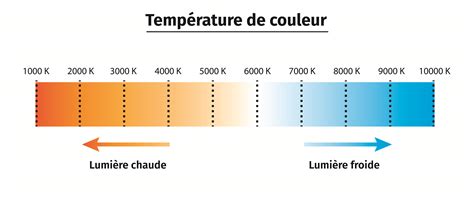
La Température de couleur est un autre réglage essentiel qui peut influencer la perception d'une teinte rouge. Selon les marques, ce réglage est proposé sous diverses appellations (Standard, Chaud1, Chaud2, Froid). Pour faire simple, si vous augmentez la température de couleur, vous aurez des images qui vont vers le rouge et l'orange (plus "chaudes"). Inversement, en la diminuant, l'image tendra vers un bleu froid.
- Comment régler : Pour contrer une teinte trop rouge, il est souvent judicieux de choisir une température de couleur plus "froide" ou "standard" si votre TV était réglée sur un mode "Chaud". Dosez cette colorimétrie selon votre goût, mais sachez qu'avec la teinte et la saturation, vous devriez déjà être proche d’un aspect naturel. Vous pouvez ajuster légèrement ces paramètres selon votre préférence et votre appréciation des couleurs, mais restez près d’un réglage équilibré pour éviter de masquer la teinte rouge avec une autre dominante. Les modes "Cinéma" ou "Filmmaker Mode" sélectionnent souvent par défaut une température de couleur "Chaud2" ou similaire, car c'est le standard de l'industrie cinématographique. Si ce mode rend l'image trop rouge à votre goût, n'hésitez pas à l'ajuster légèrement vers une option plus neutre ou légèrement plus froide au sein du menu de température de couleur.
La Saturation (Couleur) : L'Intensité des Couleurs
La Saturation gère l’intensité des couleurs. C'est elle qui détermine à quel point les couleurs sont vives ou pâles. La saturation représente l’intensité de la teinte.
- Comment régler : Le meilleur indicateur est la peau humaine. Trouvez un gros plan sur un visage. Les couleurs doivent paraître naturelles, ni trop ternes ni « coup de soleil ». Une image qui est peu saturée offrira des couleurs ternes et une image trop saturée aura des couleurs criantes et éloignées d’un aspect naturel. Le réglage de la saturation vous permettra, en descendant d’un ou deux niveaux, d’avoir un aspect le plus naturel possible pour le visage. Ce réglage se fera de manière unique pour toutes les couleurs et non pas de manière différenciée comme avec la teinte. Le résultat final doit avant tout vous paraître d’un aspect normal et naturel, où la vivacité des couleurs ne fatigue pas les yeux. Une saturation excessive peut exacerber une teinte rouge préexistante, donnant l'impression que le rouge est encore plus présent et agressif.
Les Réglages Fondamentaux pour une Image Équilibrée
Au-delà de la correction spécifique de la teinte rouge, plusieurs réglages fondamentaux sont essentiels pour obtenir une image globalement équilibrée et agréable. Ces paramètres interagissent entre eux et doivent être ajustés en synergie pour un rendu optimal. Aujourd’hui la plupart des nouveaux téléviseurs proposent de nombreux réglages dans leur menu « Image ». Certains sont plus ou moins essentiels et cela peut être un peu déroutant au début. Il reste, néanmoins, des réglages fondamentaux qu’il ne faut pas ignorer si vous souhaitez obtenir une image de qualité. Ce sont les réglages de luminosité, de contraste et le réglage des couleurs avec la teinte et la saturation, comme nous l'avons vu.
La Luminosité (Niveaux de Noir)
Contrairement à ce que son nom indique, la luminosité d’une télévision, souvent appelée "niveau de noir" ou "luminosité des noirs", ne contrôle pas l'intensité lumineuse globale de l’écran, mais plutôt les réglages des niveaux de noir. C’est ainsi que vous aurez dans les scènes très sombres des noirs très « denses », tout en conservant une image très détaillée. En revanche, une luminosité mal réglée conduit soit à des noirs « délavés » qui manquent de profondeur, soit à des images sombres manquant cruellement de détails où les nuances sont "bouchées".
- Comment régler : Pour régler la luminosité, il faut procéder à ces ajustements avec une séquence plutôt sombre d’un DVD, d’un Blu-ray, ou d’une émission. Affichez une scène de film très sombre (type The Batman ou la mythique bataille de Winterfell dans Game of Thrones). Diminuez progressivement la luminosité de manière à avoir un noir très dense, mais lorsque certains détails commencent à disparaître, stoppez votre réglage, ou revenez d’un ou deux niveaux en arrière. Le but est de distinguer le maximum de détails dans les zones sombres sans que les noirs ne deviennent grisâtres. Vous pouvez recommencer ce réglage avec diverses scènes et ambiances pour l’affiner.
Le Contraste (Niveaux de Blanc)
Le contraste gère le niveau de blanc le plus élevé de l’image (l’éclat). Avec le contraste, vous allez en fait régler les niveaux de blanc. Comme pour les noirs, un contraste bien réglé permet d’avoir des images lumineuses et à la fois détaillées. Si le contraste est mal réglé, vous avez des images très lumineuses voire blanchâtres qui manquent de détails ou encore des images avec des détails mais qui ne sont pas assez claires. Un contraste excessif peut "brûler" les blancs, masquant les détails dans les zones claires.
- Comment régler : Pour régler les contrastes, il faut procéder à ces ajustements avec une séquence plutôt claire et lumineuse d’un DVD, d’un Blu-ray ou d’une émission. Utilisez une image avec des zones très lumineuses (neige, ciel nuageux, chemise blanche). Diminuez progressivement le réglage du contraste de manière à avoir une image lumineuse et détaillée. Dès que votre image devient un peu trop blanche ou perd en détail, stoppez le réglage ou revenez d’un ou deux niveaux en arrière. Le but est d'obtenir des blancs éclatants sans sacrifier les nuances et les textures fines dans les zones lumineuses. Vous pouvez recommencer ce réglage avec diverses scènes et ambiances pour l’affiner.
Le Rétroéclairage (Contre-jour)
Le Rétroéclairage (ou Contre-jour) ajuste la luminosité émise par l'écran. Il est souvent proposé par les fabricants (notamment sur les écrans LCD) afin de faire des économies d’énergie. C'est ce réglage qui contrôle l'intensité lumineuse globale de l'écran.
- Comment régler : Adaptez-le à votre environnement. Si vous regardez la TV en pleine journée dans une pièce très éclairée, augmentez-la. Cependant, c’est un paramètre que vous pouvez baisser, mais dans une amplitude très limitée si vous ne voulez pas avoir une image terne et peu colorée. Dans une pièce sombre, un rétroéclairage trop élevé peut être fatigant pour les yeux et nuire à la profondeur des noirs. Il est conseillé de l'ajuster pour qu'il soit confortable dans votre environnement de visionnage principal, sans être trop faible au point de rendre l'image terne.
Comment accéder au menu caché TV Samsung
Optimisation Avancée et Paramètres Spécifiques Samsung
Sur les télévisions récentes, il existe une foule de réglages différents et propres à chaque modèle. Le réglage d’image d’une TV Samsung 4K ne se fera pas de la même manière et via les mêmes fonctions que le réglage de l’image d’une TV LG OLED. Mais on peut dégager des règles générales qui vous aideront à vous y retrouver quel que soit le modèle de votre télévision et son type (HD, 4K, OLED…). Ces réglages additionnels peuvent encore affiner l'expérience visuelle, mais certains sont à utiliser avec prudence.
La Netteté (Sharpness)
On pourrait croire que plus c’est net, mieux c’est. C’est faux. La « netteté » est un traitement artificiel qui force les contours des objets. Les sources HD et 4K modernes sont déjà très nettes. Il existe des réglages de « netteté » qui ne sont en fait que des réglages de contraste noir/blanc.
- Comment régler : Si vous devez toucher à ce réglage, faites-le après avoir fait les réglages principaux cités plus haut et ajustez-le de manière très modérée. Ne poussez jamais à fond ce réglage de netteté, car vous obtiendrez une image très dure et peu agréable à regarder, avec des halos autour des objets. L'idéal est de le laisser à un niveau très bas, voire à zéro, pour préserver le rendu naturel de l'image.
Paramètres de Clarté d'Image et Atténuation Locale
- Paramètres de clarté d’image : Ces options visent à optimiser la clarté des vidéos dans les scènes dynamiques. Elles peuvent aider à réduire le flou de mouvement, mais une utilisation excessive peut introduire des artefacts.
- Atténuation locale : Cette fonction améliore le contraste en ajustant la luminosité à travers différentes sections de l'écran. Elle est particulièrement efficace sur les écrans avec de nombreuses zones de rétroéclairage indépendantes (Full Array Local Dimming). Elle contribue à des noirs plus profonds et des blancs plus éclatants sans "boucher" les détails.
Courbe des Gammas HDR et Mode Film
- Courbe des gammas HDR : Ce réglage ajuste la luminosité de l'écran et le ton selon les informations de contenu HDR (High Dynamic Range). Pour les contenus HDR, ce paramètre est crucial pour restituer l'étendue des contrastes et des couleurs souhaitée par les réalisateurs.
- Mode Film : Ce mode améliore la qualité des contenus vidéo anciens pour une meilleure expérience visuelle, en ajustant souvent la fréquence d'images pour reproduire l'aspect cinématographique original.
Nuance Coul. Détails sur l’Ombrage et Étalonnage Intelligent
- Nuance coul. Détails sur l’ombrage : Ce paramètre permet d'ajuster la visibilité des détails dans les zones sombres de l'image, complétant ainsi le réglage de la luminosité pour assurer que rien n'est perdu dans les ombres.
- Étalonnage intelligent : Certains téléviseurs Samsung proposent un étalonnage intelligent qui ajuste automatiquement la qualité de l'image pour correspondre à l'intention originale des créateurs, souvent en utilisant un smartphone pour mesurer la couleur et la lumière de l'écran.
Réduction du Bruit (NR) / MPEG et Compensation de Mouvement
- Réduction du bruit (NR) / MPEG : Utile à l’époque des signaux TNT de mauvaise qualité, ce filtre lisse l’image mais fait perdre énormément de détails sur les sources 4K ou Blu-ray. Le bruit est une sorte de fourmillement parasite qui apparaît sur l’image. Ces inconvénients sont assez peu visibles la plupart du temps, mais peuvent être gênants sur certains films ou contenus de faible qualité. Pour les sources haute définition, il est généralement recommandé de désactiver ou de minimiser cette fonction.
- Compensation / Fluidité de mouvement : C’est ce qui crée « l’effet soap opera » (mouvements trop fluides, non naturels au cinéma). Pour les films et séries, il est conseillé de désactiver cette fonction pour préserver l'aspect cinématographique original. Elle peut être utile pour le sport ou les émissions en direct où la fluidité est primordiale.
Contraste Dynamique / Amélioration des Contrastes
Le Contraste dynamique / Amélioration des contrastes modifie le contraste à la volée et fausse l’équilibre voulu par le réalisateur. Bien que cela puisse sembler améliorer l'image en magasin, cela peut entraîner des variations de luminosité et de couleur peu naturelles, rendant l'expérience visuelle incohérente. Il est généralement préférable de désactiver ces options et de gérer le contraste manuellement pour un rendu plus fidèle.
Réinitialiser les Réglages d'Image sur les Téléviseurs Samsung
Parfois, malgré tous les ajustements, il est utile de repartir de zéro. Suite à une mise à jour du logiciel de votre téléviseur, il est possible que la qualité d'image soit affectée par des modifications logicielles. Dans ces cas, réinitialiser vos réglages d'image peut être la solution. Pour les propriétaires de téléviseurs Samsung des modèles récents, la réinitialisation des paramètres d'image peut enrichir l'expérience visuelle et résoudre les problèmes d'affichage. Si vous possédez un téléviseur Samsung de 2021 ou antérieur, la réinitialisation des réglages de l'image peut s'avérer nécessaire pour restaurer la qualité visuelle d'origine et corriger d'éventuels problèmes d'affichage.
Voici les étapes pour réinitialiser les paramètres d'image sur votre téléviseur Samsung, en fonction du modèle :
Pour les modèles Samsung récents :
- À l'aide de votre télécommande, naviguez dans le menu et sélectionnez Paramètres.
- Sélectionnez Image.
- Naviguez dans le menu et sélectionnez Réinitial.
- Confirmez votre choix pour restaurer tous les paramètres d'image à leurs valeurs d'usine.
Pour les modèles Samsung de 2021 ou antérieurs :
- Appuyez sur la touche Accueil de votre télécommande (représentée par une icône de maison) pour ouvrir le Smart Hub de votre téléviseur Samsung.
- Naviguez jusqu'au bas du menu et sélectionnez Paramètres.
- Sélectionnez Image.
- Naviguez jusqu'au bas du menu "Image" et sélectionnez Réinitial.
- Confirmez la réinitialisation des réglages.
Après une réinitialisation, vous pourrez reprendre les ajustements en suivant les conseils de ce guide pour obtenir une image parfaite et sans dominante rouge.
Il est important de noter que depuis le menu "Image", vous pourrez également affiner d'autres paramètres spécifiques :
- Mode d'image : Permet de choisir entre les préréglages comme Standard, Dynamique, Film, Jeu, etc.
- Paramètres du format d’image :
- 4:3 : Affiche l'image dans un format d'aspect de définition standard.
- Zoom et Position : Permet d'ajuster la taille et la position de l'image pour l'adapter parfaitement à votre écran, évitant les bandes noires ou les coupes involontaires.
- Paramètres avancés : C'est ici que vous trouverez des options plus granulaires pour :
- Luminosité : Ajustez la luminosité générale de l'image, influençant les niveaux de noir.
- Contraste : Modifiez la différence entre les zones les plus sombres et les plus claires de l'image.
- Netteté : Renforcez la clarté des contours des objets, à utiliser avec parcimonie.
- Couleur : Ajustez l'intensité des couleurs (saturation).
- Teinte (V/R) : Modifiez l'équilibre des couleurs entre le vert et le rouge, essentiel pour votre problème initial.
- Contre-jour : Ajuste la luminosité émise par l'écran.
Vous pourrez alors personnaliser vos réglages selon vos besoins et l'environnement de visionnage.
Considérations Générales et Spécifiques au Canada
Bien régler son téléviseur demande un peu de temps, mais le résultat en vaut la peine. Le processus que nous avons décrit devra donc être fait pour chacune des différentes sources que vous utilisez, car les conditions de luminosité impactent fortement la qualité d’image. Il est donc capital de faire vos réglages dans les conditions d’éclairage qui sont majoritaires pour vous.
Remarque : Les informations fournies ici sont spécifiquement applicables aux téléviseurs commercialisés au Canada. Bien que la plupart des principes de réglage soient universels, la terminologie des menus ou l'emplacement exact de certaines options peuvent varier légèrement selon la région et le modèle de votre téléviseur Samsung. En cas de doute, la consultation du manuel d'utilisation spécifique à votre appareil reste la meilleure source d'information.
Au-delà de l'Image : L'Expérience Sonore
Vous avez désormais une image parfaite, ou du moins grandement améliorée, mais elle ne représente que 50% de l’expérience. Le son intégré des téléviseurs, même haut de gamme, est souvent médiocre car les écrans sont trop fins pour loger des haut-parleurs de qualité. Pour une immersion complète, envisagez l'ajout d'une barre de son ou d'un système audio externe. Cela complétera votre expérience visuelle affinée par des réglages d'image optimaux.