Les bordures sont des outils essentiels dans les feuilles de calcul, qu'il s'agisse d'Excel ou d'autres plateformes de visualisation de données comme Tableau. Elles permettent de structurer l'information, d'améliorer la lisibilité et de mettre en évidence des éléments spécifiques. Cependant, la gestion des bordures va bien au-delà de la simple application d'un trait. Cet article explore en profondeur les différentes méthodes pour afficher, personnaliser et supprimer les bordures, tout en distinguant leur rôle de celui du quadrillage.
Distinguer bordures et quadrillage : une clarification fondamentale
Il est fréquent que les utilisateurs confondent les bordures et le quadrillage dans Excel. Le quadrillage est par défaut affiché dans les feuilles de calcul, utilisant une couleur assignée par Excel. Il s'applique toujours à l'ensemble d'un classeur ou d'une feuille de calcul, et ne peut pas s'appliquer à des cellules ou plages de cellules spécifiques. En revanche, les bordures de cellule que vous appliquez apparaissent sur les pages imprimées et peuvent être personnalisées avec précision.
Il n’est pas possible de personnaliser le quadrillage de la même façon que les bordures. Si vous appliquez une couleur de remplissage aux cellules de votre feuille de calcul, vous ne pourrez pas voir ou imprimer le quadrillage de ces cellules. Il est important de noter que si vous remplacez la couleur de remplissage par du blanc, le quadrillage devient invisible. Pour conserver la couleur de remplissage tout en continuant à voir les lignes des cellules séparées, il est recommandé d'utiliser des bordures au lieu du quadrillage. Pour appliquer des lignes de manière sélective autour de cellules ou de plages de cellules spécifiques, vous devez utiliser des bordures à la place ou en sus des quadrillages.
Appliquer une bordure à une cellule ou une plage de cellules
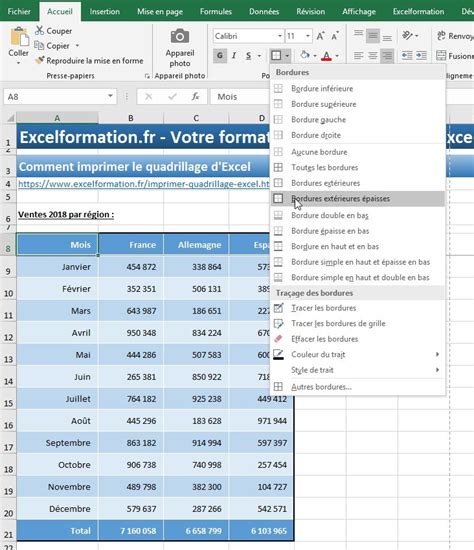
Mettre des bordures sur Excel permet de mettre en avant les éléments des cellules de votre feuille de calcul. Pour appliquer une bordure, plusieurs méthodes sont disponibles, offrant flexibilité et contrôle.
Application rapide avec les styles prédéfinis
En dessous de l’onglet Accueil et dans le groupe Police, vous pouvez cliquer sur la flèche et sur le style de bordure souhaité afin d’appliquer un nouveau style ou un style différent de bordure. Le bouton Bordures tient compte du style de bordure le plus récemment utilisé, ce qui peut accélérer le processus pour des applications récurrentes. Si vous appliquez une bordure à une cellule sélectionnée, la bordure est également appliquée aux cellules adjacentes qui partagent une limite de cellule délimitée. Une plage de cellules sélectionnée est mise en forme sous la forme d’un seul bloc de cellules.
Personnalisation avancée via la boîte de dialogue "Format des cellules"
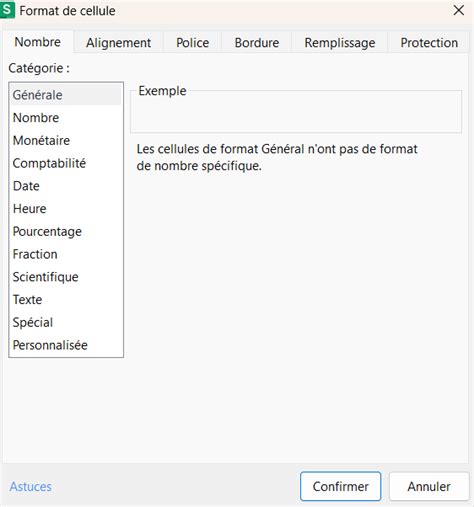
Pour appliquer un style de bordure personnalisé ou une bordure diagonale, sélectionnez "Autres bordures". Dans la boîte de dialogue "Format des cellules", sous l’onglet Bordure, sous Trait et couleur, sélectionnez le style et la couleur de trait souhaités. Ensuite, sous Présélections et Bordure, sélectionnez un ou plusieurs boutons pour indiquer l’emplacement de la bordure. Cette méthode offre un contrôle granulaire sur l'apparence des bordures, permettant de choisir des styles de trait, des couleurs et des emplacements spécifiques (extérieur, intérieur, haut, bas, etc.).
Gérer les bordures lors de l'impression avec des sauts de page
Lorsque vous souhaitez imprimer la même bordure sur des cellules séparées par un saut de page, mais que la bordure n’apparaît que sur une seule page, il est possible d’appliquer une bordure intérieure. De cette façon, vous pouvez imprimer une bordure en bas de la dernière ligne d’une page et utiliser la même bordure en haut de la première ligne de la page suivante. L’impression d’une bordure d’un tableau Excel au bas de la dernière ligne d’une page sera ainsi envisageable.
EXCEL - AJUSTER LA ZONE D'IMPRESSION D'UN FICHIER (Centrer le contenu, mettre à l'échelle, marges..)
Supprimer les bordures existantes
Pour supprimer une bordure Excel, le processus est tout aussi simple que son application. Dans votre feuille de calcul Excel, vous devez sélectionner la cellule ou la plage de cellules dont vous souhaitez supprimer la bordure. Afin d’annuler une sélection de cellules, il faut cliquer sur l’une d’entre elles (peu importe laquelle). Ensuite, en dessous de l’onglet Accueil, au sein du groupe Police, vous devez cliquer sur la flèche en bordures et ensuite, sur "Aucune bordure". Il est aussi possible de cliquer sur Accueil, la flèche bordure, puis "Effacer la bordure" et enfin, sélectionner la ou les cellules avec la bordure à supprimer.
Créer et appliquer une bordure personnalisée
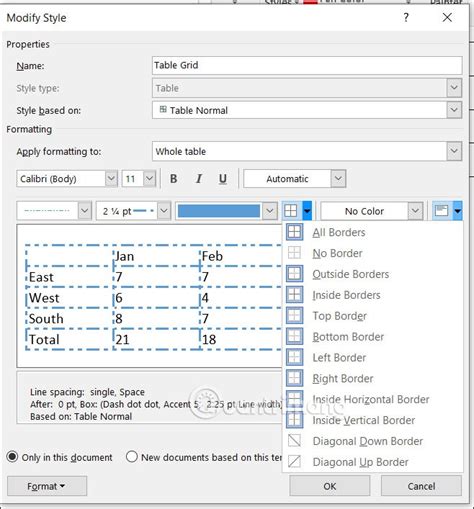
Pour une flexibilité maximale, Excel permet de créer des styles de bordure entièrement personnalisés, qui peuvent être réutilisés. Pour créer une bordure personnalisée sur Excel, vous devez suivre plusieurs étapes détaillées :
- Accéder aux styles de cellules : En dessous de l’onglet Accueil, au sein du groupe Styles, cliquez sur "Styles de cellules".
- Nommer le style : Au sein de la zone "Nom du style", vous devez taper un nom adapté pour votre nouvelle bordure personnalisée.
- Accéder au formatage : Cliquez sur "Format".
- Définir le trait et la couleur : En dessous de l’onglet Bordure, et sous "Trait", au sein de la zone "Style", vous devez cliquer sur le style de trait que vous souhaitez utiliser pour la bordure. Au sein de la zone "Couleur", choisissez la couleur souhaitée.
- Choisir l'emplacement des bordures : En dessous de "Bordure", il faut cliquer sur les boutons de bordure afin de créer ce que vous souhaitez appliquer (par exemple, bordure extérieure, intérieure, haut, bas).
- Valider les paramètres de bordure : Cliquez sur "OK".
- Affiner le style de cellule : Au sein de la boîte de dialogue "Style" et sous "Style inclus", vous pouvez décocher les cases des formats que vous ne voulez pas ajouter dans le style de cellule.
- Finaliser la création du style : Cliquez sur "OK".
Une fois le style de cellule personnalisé créé, vous pouvez le sélectionner pour l'appliquer à vos cellules, offrant une cohérence visuelle sur l'ensemble de votre feuille de calcul.
Tracer des bordures de cellule manuellement
Pour les situations où une application plus directe est nécessaire, Excel propose des outils de traçage de bordures. Pour tracer des bordures de cellule, vous devez, en premier lieu, sélectionner le type de bordure du tableau Excel, la couleur de bordure et le style de trait. Ensuite, vous devez sélectionner les cellules pour lesquelles vous souhaitez ajouter une bordure Excel. Pour cela :
- Accéder aux outils de bordure : Cliquez sur l’onglet Accueil et sur la flèche Bordures.
- Choisir le mode de traçage : Choisissez "Traçage des bordures" si vous voulez des bordures externes ou "Tracer les bordures de grilles" si vous souhaitez des quadrillages.
- Définir la couleur du trait : Cliquez sur la flèche Bordures et sur la flèche "Couleur de trait", puis choisissez une couleur.
- Définir le style du trait : Cliquez sur la flèche Bordures et sur la flèche "Style de trait", puis choisissez un style de trait.
- Appliquer aux cellules : Sélectionnez les cellules pour lesquelles vous voulez appliquer une bordure.
Pour personnaliser le style de trait ou la couleur des bordures de cellule ou effacer les bordures existantes, vous pouvez utiliser les options "Dessiner des bordures".
La mise en forme des bordures dans Tableau Desktop
Au-delà d'Excel, la mise en forme des bordures est également cruciale dans des outils comme Tableau Desktop pour la création de visualisations et de tableaux de bord impactants. Lorsque vous apportez des modifications de mise en forme à ce niveau, elles s’appliquent uniquement à la vue sur laquelle vous êtes en train de travailler. Pour accéder aux paramètres de mise en forme des feuilles de calcul depuis Tableau Desktop, affichez un classeur ou un tableau de bord. Dans le menu "Format", choisissez la partie de la vue que vous souhaitez mettre en forme, par exemple "Bordures".
Les bordures dans Tableau sont les lignes qui encadrent la table, le volet, les cellules et les en-têtes d’une vue. Vous pouvez définir le style, l’épaisseur et la couleur de la bordure d’une cellule, d’un volet et d’un en-tête. Vous pouvez également mettre en forme les séparateurs de lignes et de colonnes. Par exemple, les séparateurs de lignes peuvent être mis en forme de manière à utiliser une couleur orange.
Les séparateurs de lignes et de colonnes permettent de découper visuellement une vue et sont généralement utilisés dans des tableaux de texte imbriqués. Vous pouvez modifier le style, l’épaisseur, la couleur et le niveau des bordures séparant chaque ligne ou chaque colonne à l’aide des listes déroulantes des séparateurs de lignes et de colonnes. Le niveau désigne le niveau d’en-tête auquel vous souhaitez effectuer la séparation.
Autres options de mise en forme connexes dans Tableau Desktop
Bien que l'accent soit mis sur les bordures, il est important de noter que d'autres éléments de mise en forme contribuent à l'aspect général de la feuille de calcul dans Tableau :
- Mise en forme des polices : Vous pouvez définir la police, le style, la taille et la couleur du texte du volet et/ou du texte de l’en-tête pour une vue. Si la vue comporte des totaux ou des totaux généraux, vous pouvez définir des paramètres de police spéciaux afin que ces valeurs ressortent par rapport au reste des données.
- Mise en forme de l’alignement du texte : Tableau utilise les meilleures pratiques de l’analyse visuelle pour déterminer le mode d’alignement du texte, mais vous pouvez le personnaliser. Par exemple, vous pouvez changer le sens du texte de l’en-tête pour qu’il soit horizontal au lieu de vertical. Vous pouvez spécifier les options d’alignement horizontal (gauche, droite, centre), vertical (haut, milieu, bas), la direction (normal, haut, bas) et le renvoi à la ligne.
- Mise en forme de la trame de fond : Les paramètres de la trame de fond définissent la couleur d’arrière-plan du volet et des en-têtes. Vous pouvez aussi utiliser la trame de fond pour ajouter des bandes, en alternant les couleurs d’une ligne à l’autre ou d’une colonne à l’autre, ce qui est utile pour les tableaux de texte.
- Mise en forme des lignes : Vous pouvez contrôler l’apparence des lignes qui font partie de la vue, telles que les lignes de grille et les lignes égales à zéro, ainsi que les lignes permettant d’examiner des données comme les courbes de tendance, les lignes de référence et les lignes de projection.
- Mise en forme des surligneurs : Il est possible de mettre en forme le surligneur de votre feuille de calcul et d’utiliser une police, un style, une couleur, une couleur d’arrière-plan, une taille de police et une bordure différents.
- Mise en forme d’une fiche de filtre et de commande de paramètre : Les fiches de filtre et les commandes de paramètres contiennent des commandes interactives. Vous pouvez modifier ces fiches pour qu’elles utilisent une mise en forme personnalisée, notamment pour les polices, les couleurs d'arrière-plan et les bordures.
EXCEL - AJUSTER LA ZONE D'IMPRESSION D'UN FICHIER (Centrer le contenu, mettre à l'échelle, marges..)
La mise en forme des bordures dans Tableau Cloud
Si vous mettez en forme vos feuilles de calcul sur le Web via Tableau Cloud, le processus est similaire mais avec quelques nuances spécifiques à l'environnement en ligne. Pour accéder aux paramètres de mise en forme, affichez une feuille de calcul. Dans le menu "Format > Feuille de calcul", choisissez la partie de la vue que vous souhaitez mettre en forme, par exemple "Bordures et séparateurs".
Les bordures sont les lignes qui encadrent la table, le volet et les en-têtes d’une vue. Vous pouvez définir le style, l’épaisseur et la couleur de la bordure des zones de volet et d’en-tête. Vous pouvez également mettre en forme les séparateurs de lignes et de colonnes. Par exemple, les bordures du séparateur de lignes peuvent être mises en forme de manière à utiliser une couleur bleue. Les séparateurs de lignes et de colonnes permettent de découper visuellement une vue et sont généralement utilisés dans des tableaux de texte imbriqués. Vous pouvez modifier le style, l’épaisseur, la couleur et le niveau des bordures séparant chaque ligne ou chaque colonne.
Options de mise en forme connexes dans Tableau Cloud
Comme pour Tableau Desktop, d'autres éléments de mise en forme contribuent à l'esthétique générale :
- Mise en forme des polices : Pour une vue, vous pouvez spécifier la police, le style, la taille et la couleur de votre feuille de calcul, le volet, l’en-tête (colonnes et lignes ensemble ou séparées) et titre.
- Rotation des étiquettes : Tableau utilise les meilleures pratiques de l’analyse visuelle pour déterminer l’alignement du texte d’une étiquette. Vous pouvez changer le sens du texte de l’étiquette pour qu’il soit horizontal ou vertical en faisant un clic droit sur une étiquette et en sélectionnant "Rotation des étiquettes".
- Mise en forme de la trame de fond : Les paramètres de trame de fond contrôlent la couleur d’arrière-plan de la feuille de calcul, du volet et des en-têtes. Vous pouvez aussi ajouter des bandes en alternant les couleurs.
- Mise en forme des lignes : Vous pouvez contrôler l’apparence des lignes qui font partie de la vue, telles que les lignes de grille et les lignes zéro. Vous pouvez activer ou désactiver les lignes et mettre en forme le type de ligne (par exemple, ligne pleine, pointillée, brisée) et l’épaisseur des lignes. Vous pouvez également mettre en forme la couleur et l’opacité des lignes.
- Mise en forme des contrôles interactifs : Vous pouvez mettre en forme tous vos contrôles interactifs, y compris les légendes, les filtres, les surligneurs et les paramètres en même temps à l’aide de la section "Contrôles interactifs" du volet de format de la feuille de calcul. Il est également possible de mettre en forme chaque contrôle interactif individuellement.
Copier et coller la mise en forme des feuilles de calcul (Tableau Desktop uniquement)
Une fois que vous avez mis en forme une feuille de calcul dans Tableau Desktop, vous pouvez copier ses paramètres de mise en forme et les coller sur d’autres feuilles de calcul. Vous pouvez copier tout paramètre configurable dans le volet "Formater", à l’exception des lignes de référence et des annotations. Les réglages tels que le dimensionnement manuel et le niveau de zoom ne sont pas copiés.
Pour copier la mise en forme :
- Sélectionnez la feuille de calcul dont vous souhaitez copier la mise en forme.
- Cliquez avec le bouton droit de la souris (contrôle+clic sur un Mac) sur l’onglet de la feuille de calcul et sélectionnez "Copier la mise en forme".
Pour coller la mise en forme :
- Sélectionnez la feuille de calcul sur laquelle vous souhaitez coller la mise en forme.
- Cliquez avec le bouton droit de la souris (contrôle+clic sur un Mac) sur l’onglet de la feuille de travail et sélectionnez "Coller la mise en forme".
Cette fonctionnalité permet de maintenir une cohérence visuelle sur l'ensemble de votre classeur Tableau, en appliquant rapidement des styles prédéfinis.