La question de la personnalisation visuelle des cellules dans Microsoft Excel, notamment la possibilité d'obtenir des bordures arrondies, est un sujet qui suscite régulièrement des interrogations au sein de la communauté des utilisateurs. Il est important de clarifier d'emblée une distinction technique fondamentale : Excel est un tableur conçu pour le traitement de données matricielles, et non un logiciel de dessin vectoriel. Par conséquent, il n'existe pas de fonctionnalité native, dans le menu de mise en forme des cellules, permettant d'arrondir directement les angles d'une cellule standard.

La gestion des angles : limites et solutions par les formes
La structure rigide des cellules d'Excel, organisées en grille, est optimisée pour le calcul et l'analyse. Lorsqu'un utilisateur cherche à « arrondir les bords d'une cellule », il se heurte à la nature même de l'interface. Cependant, il est possible de contourner cette limite en utilisant les objets graphiques.
Une méthode consiste à dessiner une forme par-dessus la cellule. Pour ce faire, vous pouvez utiliser l'onglet « Insertion », choisir « Illustrations », puis « Formes » et sélectionner le « Rectangle aux coins arrondis ». Une fois la forme dessinée, vous pourrez avec un clic droit régler ses propriétés de couleur, de bordure et de transparence.
Cependant, cette approche présente des défis d'intégration. La macro suivante, souvent discutée par les passionnés, illustre comment automatiser la création d'un tel objet sur une cellule active :
Sub CelluleArrondie() Set depart = ActiveCell r1 = depart.Height r2 = depart.Width r3 = depart.Top r4 = depart.Left ActiveSheet.Shapes.AddShape(msoShapeRoundedRectangle, r4, r3, r2, r1).Select Selection.ShapeRange.Fill.Visible = msoFalse depart.SelectEnd SubLa macro crée un objet rectangle sur la cellule : si tu places ta souris près du bord ton pointeur devient une croix à 4 branches. Clique pour sélectionner l'objet. Il est intéressant de noter, comme le soulignent certains experts, que selon le code utilisé, les coins peuvent paraître très peu arrondis et il est parfois difficile de ne rien voir dépasser si l'on colore la cellule. L'utilisation de ces objets nécessite donc une manipulation précise des propriétés de remplissage et de contour pour une intégration visuelle optimale.
Comment créer une MACRO dans EXCEL
Maîtrise des fonctions d'arrondi numérique
Si l'arrondi visuel des cellules reste une manipulation graphique, l'arrondi des valeurs numériques est, lui, une opération native fondamentale. Arrondir un chiffre dans Excel est une opération simple, mais encore faut-il connaître la bonne fonction. Que l’objectif soit de simplifier un tableau, d’obtenir une présentation plus propre ou d’éviter des décimales inutiles, Excel propose plusieurs outils permettant d’arrondir avec précision.
La fonction ARRONDI : le standard professionnel
La fonction ARRONDI est la plus utilisée, car elle suit un comportement classique : arrondir au plus proche selon le nombre de décimales souhaitées. Sur Excel, la fonction d’arrondi se présente sous la formule suivante : ARRONDI(nombre; no_chiffres).
- nombre : permet de renseigner le nombre à arrondir.
- no_chiffres : correspond au nombre de chiffres à conserver après la virgule.
Ainsi, en renseignant la formule =ARRONDI(C15; 2), vous manifestez votre souhait d’arrondir le nombre contenu dans la cellule C15 à 2 chiffres après la virgule. Si la cellule C15 contient la valeur 23,7825, vous obtenez le résultat : 23,78.
Fonctions d'arrondi supérieur et inférieur
Pour des besoins spécifiques, Excel propose deux variantes essentielles :
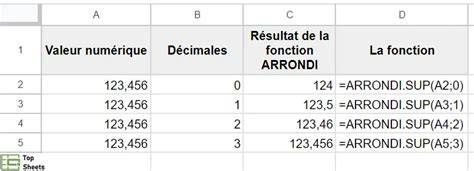
- ARRONDI.SUP(nombre; no_chiffres) : arrondit en s’éloignant de 0.
- ARRONDI.INF(nombre; no_chiffres) : arrondit en tendant vers 0.
Ces fonctions sont particulièrement utiles dans les études financières ou les calculs de gestion où la précision doit être strictement contrôlée. Si l'argument no_chiffres est supérieur à 0, le nombre est traité avec le nombre de décimales spécifié. Si cet argument est égal à 0 ou oublié, le nombre est arrondi à l’entier le plus proche.
Différence entre affichage et valeur réelle
Une confusion fréquente réside dans la différence entre le formatage visuel et la valeur réelle stockée. Excel permet de modifier l'affichage des décimales via l'onglet « Accueil », dans le groupe « Nombre ». En cliquant sur l'icône « Réduire les décimales », vous modifiez la présentation, mais la valeur réelle reste intacte.
Cette distinction est cruciale : si vous avez hébergé les valeurs 2,4, 2,3 et 3,3 dans des cellules formatées sans chiffres après la virgule, vous verrez s'afficher 2, 2 et 3. Mais si vous établissez la somme à partir de ces valeurs, Excel affichera 8, car le programme prendra en compte les chiffres réels après la virgule. En revanche, si la fonction ARRONDI est intégrée dans la formule, la valeur traitée sera celle réellement arrondie.
Optimisation des données monétaires et comptables
Pour choisir le nombre de chiffres à afficher après la virgule sur Excel de manière plus globale, vous pouvez :
- Choisir le groupe « Nombre » de l’onglet « Accueil ».
- Cliquer sur la flèche au-dessus de la liste d’options.
- Sélectionner « Autres formats numériques ».
- Choisir « Monétaire », « Comptabilité », « Pourcentage » ou « Scientifique ».
Dans la zone « Nombre de décimales », entrez la précision souhaitée. Cette méthode est idéale pour standardiser un rapport destiné à la direction, permettant de présenter des valeurs homogènes qui facilitent la comparaison entre plusieurs indicateurs.
Utilisation des multiples et des arrondis intelligents
Au-delà des arrondis classiques, Excel propose des outils avancés comme la fonction ARRONDI.AU.MULTIPLE. Cette fonction permet d’arrondir une valeur au multiple d’un autre nombre. C’est l’écart par rapport au multiple qui va déterminer si l’arrondi s’effectue vers le haut ou vers le bas. Excel choisit automatiquement l’écart le plus petit.
Par exemple, si vous souhaitez obtenir uniquement des résultats avec une incrémentation de 25, cette fonction est particulièrement adaptée. De même, pour arrondir au nombre entier pair ou impair le plus proche, Excel propose des fonctions dédiées qui, tout comme les précédentes, permettent d'imbriquer des formules pour des calculs complexes sans avoir besoin de cellules intermédiaires.
L’arrondi intervient dans de nombreux contextes : dans une étude financière, il évite les valeurs à rallonge qui distraient l’interprétation. Utilisé au bon moment, l’arrondi améliore non seulement l’esthétique du tableau, mais aussi sa lisibilité et sa fiabilité. Lorsque vous travaillez avec des données dans Excel, il est important de prendre en compte ces mécanismes pour éviter les erreurs de calcul et les doublons qui pourraient fausser vos résultats.