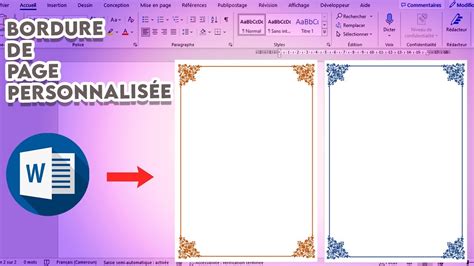
Microsoft Word, bien plus qu'un simple traitement de texte, offre une pléthore de fonctions pour conférer à vos documents une touche plus professionnelle, plus personnelle ou plus amusante. La capacité à personnaliser les pages importantes de vos documents est un atout majeur, permettant de créer des visuels percutants et mémorables. Parmi ces options, l'ajout de bordures ornementales se distingue comme un moyen efficace d'encadrer et de mettre en valeur le contenu.
L'Importance des Éléments Visuels dans les Documents
L'intégration d'éléments visuels soignés, tels que des bordures de page, des images de fond ou des filigranes, joue un rôle crucial dans la qualité perçue d'un document. Un document bien présenté capte l'attention du lecteur et améliore la lisibilité. Word permet de changer la couleur de pages que vous allez convertir en PDF, d'encadrer certaines pages d'un filet simple ou d'une bordure colorée, ou d'afficher en surimpression le mot CONFIDENTIEL ou URGENT, soulignant ainsi l'importance des bordures dans la mise en page.
Bordures de Page : Un Cadre Élégant pour vos Contenus
L'encadrement d'une page dans Word s'effectue principalement via la fonction « Bordures de page ». Cette fonctionnalité, dont l'emplacement varie selon la version de Word que vous utilisez (ruban « Mise en page » pour Word 2010 ou onglet « Conception » pour les versions plus récentes), offre une grande flexibilité. Elle permet de produire un effet soigné en affichant une bordure le long de tout ou partie des bords de la page.
Accéder aux Options de Bordure de Page
Pour ajouter une bordure de page, il faut naviguer vers l'option appropriée dans le ruban de Word. Dans la barre d'outils du ruban, vous rechercherez la section « Accueil » ou « Mise en page », selon la version de Word que vous utilisez. Une fois cette section trouvée, cliquez sur le bouton « Bordures » ou « Bordures et trames » pour accéder à la boîte de dialogue des bordures. C'est à partir de là que vous pourrez personnaliser l'apparence de vos bordures de page.
Personnalisation des Bordures de Page
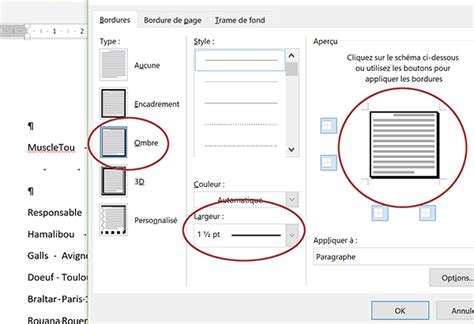
La boîte de dialogue des bordures offre de nombreuses options de personnalisation. Vous pouvez choisir parmi une variété de styles de ligne, d'épaisseurs et de couleurs pour créer l'effet désiré. Pour un aspect plus artistique, Word propose également des motifs prédéfinis, allant des motifs géométriques simples aux illustrations plus élaborées, souvent appelées « motifs artistiques ». L'Échelle Auto adapte la taille de l'image à celle de la feuille.
Options Spécifiques aux Bordures Ornementales
Lorsque vous choisissez des motifs artistiques, vous avez souvent des options supplémentaires pour ajuster leur apparence. La case « Estompée » peut être cochée pour atténuer l'intensité de l'image. Si elle n'est pas cochée, l'image est estompée mais reste clairement visible en fond de page. La case « Translucide » est équivalente à la case « Estompée » précédente, offrant une transparence similaire. Ces options sont essentielles pour créer des bordures qui complètent le contenu sans le surcharger.
Aperçu et Application
Après avoir personnalisé vos choix, il est crucial de cliquer sur le bouton « Aperçu » pour visualiser l'effet de la bordure avant de l'appliquer. Cela vous permet d'apporter des ajustements si nécessaire. Une fois satisfait du résultat, vous pouvez appliquer la bordure à l'ensemble du document, à une section spécifique, à la première page uniquement, ou à toutes les pages sauf la première.
Bordures et Trames pour Mettre en Valeur le Texte et les Paragraphes
Au-delà des bordures de page, Microsoft Word permet d'ajouter des bordures et des trames pour mettre en valeur des éléments plus spécifiques tels que du texte, des paragraphes, des tableaux et d'autres éléments dans votre document.
Ajout de Bordures au Texte et aux Paragraphes
Pour encadrer du texte ou un paragraphe, la démarche est similaire à celle des bordures de page, mais l'application est ciblée sur la sélection. Accédez aux options de bordure en recherchant la section « Accueil » ou « Mise en page » dans la barre d'outils du ruban. Cliquez sur le bouton « Bordures » ou « Bordures et trames » pour ouvrir la boîte de dialogue. Ici, vous pouvez choisir d'appliquer la bordure au texte sélectionné ou au paragraphe. Les mêmes options de style, d'épaisseur et de couleur sont disponibles. L'aperçu est également essentiel pour visualiser l'effet avant l'application.
Utilisation des Trames pour une Mise en Évidence Accrue
Les trames, également appelées fonds ou ombrages, permettent d'appliquer un arrière-plan coloré ou un motif à du texte, des paragraphes ou des tableaux. Cela crée un contraste visuel qui attire l'œil sur l'élément mis en évidence.
Accéder aux Options de Trame
Pour les trames de texte ou de paragraphe, vous trouverez généralement les options dans la même boîte de dialogue que les bordures, souvent sous un onglet distinct "Trame" ou "Ombrage". Pour les tableaux, les options de trame se trouvent généralement dans la section « Tableau » ou « Mise en page du tableau » de la barre d'outils du ruban, selon la version de Word que vous utilisez. Cliquez sur le bouton « Bordures » ou « Trame » pour accéder à la boîte de dialogue des trames.
Comment mettre une bordure personnalisée en word ?
Choisir le Style de Trame
Dans la boîte de dialogue des trames, vous pouvez sélectionner une couleur de remplissage, un motif (par exemple, des hachures, des points) et une couleur pour le motif. La fenêtre d'aperçu présente 4 variantes, mais c'est celle de l'exemple dans le coin inférieur droit qui sera appliquée. Cela vous donne un contrôle précis sur l'apparence de la trame.
Aperçu et Application des Trames
Comme pour les bordures, il est impératif de cliquer sur le bouton « Aperçu » pour visualiser l'effet de la trame avant de l'appliquer. Cela permet d'assurer que la trame complète le contenu sans le rendre illisible. Après avoir personnalisé vos choix, assurez-vous de cliquer sur le bouton « Aperçu » pour voir à quoi ressemblera la trame autour du tableau ou du texte.
Pages de Couverture et Pages de Garde : Structurer vos Documents
Word ne se limite pas aux bordures pour l'embellissement. Il propose également une liste de pages de garde à l'aspect professionnel, qui peuvent être ajoutées pour chaque chapitre d'un long document ou en tant que page de couverture prédéfinie. Ces pages préconçues offrent une base solide pour la structure de votre document, et peuvent être personnalisées avec des bordures ornementales pour renforcer l'identité visuelle.
Changer la Couleur des Pages : Une Touche de Personnalisation
Bien qu'en règle générale, on n'affecte pas de couleur aux pages d'un document qui doit être imprimé, il est possible de modifier la couleur des pages Word, notamment pour les documents numériques ou ceux que vous allez convertir en PDF.
Procédure pour Changer la Couleur d'une Page
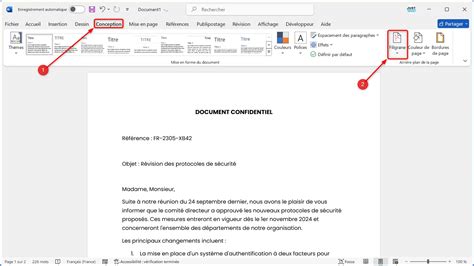
Pour changer la couleur d'une page, naviguez vers l'onglet « Conception » (versions récentes) ou « Mise en page » (Word 2010). Recherchez l'option « Couleur de page ». Déplacez le pointeur de la souris au-dessus de la galerie de couleurs. Votre document va changer de couleur pour refléter celle sur laquelle pointe la souris. Sélectionnez ensuite la ou les couleurs et le type de dégradé. Word offre un large éventail de couleurs et la possibilité d'utiliser des effets de remplissage, y compris des dégradés, des textures, des motifs et des images.
Considérations pour l'Impression
Il est important de noter que l'application de couleurs de fond aux pages peut avoir un impact significatif sur l'impression, notamment en termes de coût et de qualité. C'est pourquoi cette fonctionnalité est généralement plus pertinente pour les documents destinés à une consultation numérique.
Filigranes : Une Touche Subtile d'Information
Outre les bordures et les couleurs de page, Word permet d'ajouter des filigranes, qui sont des textes ou des images semi-transparents affichés en arrière-plan. Vous pouvez placer une image de fond à vos pages, ou afficher en surimpression le mot CONFIDENTIEL ou URGENT. Cette fonction est particulièrement utile pour marquer des documents importants ou pour intégrer un logo de manière discrète.
Création d'un Filigrane Personnalisé
Pour créer un filigrane, allez dans l'onglet « Conception » et sélectionnez « Filigrane ». Vous pouvez choisir parmi des filigranes prédéfinis ou créer un filigrane personnalisé en utilisant du texte ou une image. Si vous choisissez un filigrane textuel, vous pourrez éventuellement choisir d'autres options de police, taille et couleur, puis cocher la case Disposition appropriée pour ajuster son placement et son orientation. Pour un filigrane image, l'option « Échelle Auto » ajuste la taille de l'image à celle de la feuille. La case « Estompée » est également disponible pour contrôler la visibilité de l'image.
tags: #bordure #ornementale #inde #word