Les utilisateurs de FL Studio peuvent parfois rencontrer des bruits de crépitement agaçants, même en l'absence de surcharge CPU ou de sous-exécutions. Ce problème, souvent lié à la configuration audio, peut perturber l'expérience de production musicale. Cet article explore les causes fréquentes de ces crépitements, en mettant un accent particulier sur l'utilisation du pilote ASIO4ALL et les solutions pratiques pour y remédier.
Le Mystère des Crépitements : Quand FL Studio ASIO est en Cause
Un scénario courant est l'apparition de bruits de crépitement avec le pilote FL Studio ASIO sélectionné dans les paramètres audio. Étonnamment, cela peut se produire même sur de nouveaux projets, sans aucun indicateur de performance système. L'absence de sous-exécutions et de surcharge CPU rend le diagnostic initial plus complexe, car les causes habituelles sont écartées. C'est un problème que certains utilisateurs pourraient rencontrer, et il est parfois très facile à résoudre.
Désynchronisation des Périphériques d'Entrée et de Sortie : Une Cause Fréquente
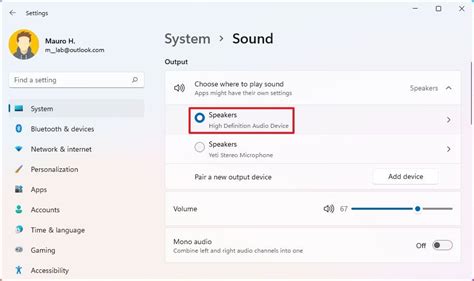
Une cause souvent négligée des crépitements, surtout avec FL Studio ASIO, est une désynchronisation entre les périphériques d'entrée et de sortie audio. Imaginez la situation suivante : un utilisateur a récemment connecté un microphone externe, nécessitant un changement du périphérique d'entrée dans les paramètres sonores de Windows vers "Line In / Microphone". Si l'interface audio habituelle (comme une Focusrite) reste le périphérique de sortie par défaut, un désaccord peut survenir.
Lorsque le périphérique d'entrée n'est pas réinitialisé à l'interface audio après l'utilisation du microphone externe, une situation où le périphérique de sortie est différent du périphérique d'entrée se produit. Il est fort probable que FL Studio ASIO rencontre des difficultés à établir une relation cohérente entre ces deux périphériques. Dès que les périphériques d'entrée et de sortie sont mis en correspondance, le problème est résolu. Bien que cela puisse paraître simple ou même "bête", ce problème peut arriver à n'importe qui et sa résolution est immédiate en alignant les configurations.
La Taille du Buffer ASIO : Un Facteur Crucial
Une autre cause majeure des crépitements est une taille de buffer ASIO trop petite par rapport à la puissance du processeur et à la complexité du projet dans FL Studio. Le buffer ASIO est une mémoire tampon qui stocke temporairement les données audio avant qu'elles ne soient traitées. Si ce buffer est trop petit, le processeur peut avoir du mal à traiter les informations en temps réel, entraînant des coupures et des crépitements.
Pour vérifier si un buffer trop petit est la source du problème, il est recommandé d'utiliser la version non-ASIO des pilotes de l'interface audio. Dans les réglages audio de FL Studio, une option pour ajuster la taille du buffer apparaît alors, offrant des valeurs souvent bien plus grandes que celles disponibles avec ASIO. La première étape consiste à régler cette taille de buffer au maximum. Ensuite, tout en laissant la fenêtre de configuration ouverte, il faut lancer la lecture du projet dans FL Studio. Normalement, cette manipulation devrait résoudre le problème, indiquant clairement que la taille du buffer était en cause.
Stratégies de Dépannage pour les Crépitements Audio
Pour éviter et résoudre les bruits de crépitement dans FL Studio, plusieurs stratégies peuvent être adoptées, allant des ajustements de configuration aux considérations matérielles.
Ajustement de la Taille du Buffer et des Paramètres ASIO
L'ajustement de la taille du buffer est souvent la première ligne de défense. Une taille de buffer plus grande réduit la charge sur le processeur, mais augmente la latence. Il s'agit donc de trouver un équilibre optimal.
- Augmenter la taille du buffer : Dans les paramètres audio de FL Studio, sous le pilote ASIO (ASIO4ALL ou le pilote ASIO natif de votre interface), augmentez progressivement la taille du buffer (souvent exprimée en échantillons). Commencez par des valeurs plus élevées et diminuez-les jusqu'à ce que les crépitements disparaissent tout en maintenant une latence acceptable.
- Vérifier les paramètres du pilote ASIO4ALL : Si vous utilisez ASIO4ALL, ouvrez son panneau de configuration (souvent accessible via les paramètres audio de FL Studio). Assurez-vous que seuls les périphériques audio pertinents sont activés. Désactivez les périphériques inutiles pour réduire la charge et les conflits potentiels.
- Utiliser le pilote ASIO natif de votre interface : Si vous possédez une interface audio dédiée, il est toujours préférable d'utiliser son pilote ASIO natif plutôt que ASIO4ALL. Les pilotes natifs sont optimisés pour le matériel spécifique et offrent généralement de meilleures performances et une latence plus faible.
FL Studio Guru | ASIO4ALL Setup in FL Studio
Gestion des Périphériques Audio dans Windows
La gestion correcte des périphériques d'entrée et de sortie dans les paramètres sonores de Windows est cruciale.
- Aligner les périphériques d'entrée et de sortie : Comme mentionné précédemment, assurez-vous que le périphérique d'entrée et de sortie sélectionné dans les paramètres sonores de Windows est le même, ou du moins qu'ils fonctionnent de manière harmonieuse. Si vous utilisez une interface audio, réglez-la comme périphérique par défaut pour l'entrée et la sortie.
- Désactiver les périphériques inutiles : Dans les paramètres sonores de Windows, désactivez les périphériques d'enregistrement et de lecture qui ne sont pas utilisés. Cela peut aider à éviter les conflits et à libérer des ressources.
- Vérifier les taux d'échantillonnage : Assurez-vous que le taux d'échantillonnage (sample rate) est cohérent entre FL Studio, votre pilote ASIO et les paramètres sonores de Windows. Une désynchronisation peut entraîner des problèmes audio.
Optimisation du Système et du Projet FL Studio
Au-delà des paramètres audio, l'optimisation générale du système et du projet peut également influencer la stabilité audio.
- Mettre à jour les pilotes : Assurez-vous que tous les pilotes de votre système, en particulier ceux de votre carte mère, de votre chipset USB et de votre carte son, sont à jour. Des pilotes obsolètes peuvent causer des instabilités.
- Fermer les applications en arrière-plan : Avant de lancer FL Studio, fermez toutes les applications inutiles qui pourraient consommer des ressources CPU ou RAM.
- Vérifier la consommation CPU/RAM du projet : Dans FL Studio, le "Performance Monitor" (accessible via
F10ouOptions > Audio Settings > Show ASIO Panel) peut fournir des informations précieuses sur la consommation des ressources. Si le CPU est constamment élevé, il peut être nécessaire d'optimiser le projet en :- Figeant des pistes (render to audio).
- Réduisant le nombre d'effets gourmands en ressources.
- Utilisant des versions plus légères de plugins.
- Désactiver le mode Turbo Boost du CPU : Dans certains cas, le mode Turbo Boost des processeurs peut introduire des instabilités audio en raison de ses changements dynamiques de fréquence. La désactivation de cette fonction dans le BIOS/UEFI peut parfois résoudre les problèmes de crépitement persistants.
La Question des Cartes Son Dédiées : Une Amélioration Signifative
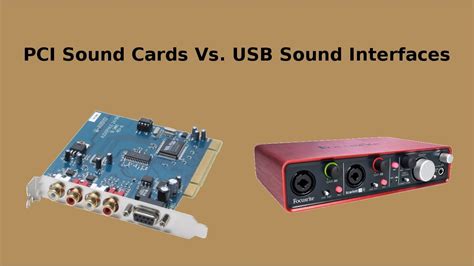
Un utilisateur a précisé ne pas avoir de carte son dédiée, posant la question de l'utilisabilité d'une carte son conçue pour les DJ. Avoir une carte son dédiée, ou une interface audio, est fortement recommandé pour la production musicale. Les cartes son intégrées aux ordinateurs ne sont généralement pas optimisées pour les faibles latences et la qualité audio requise par les logiciels de production comme FL Studio.
- Interfaces audio professionnelles : Des marques comme Focusrite, Universal Audio, ou même des options plus abordables comme Behringer UMC offrent des performances bien supérieures en termes de qualité audio, de latence et de stabilité des pilotes ASIO.
- Cartes son DJ : Une carte son conçue pour les DJ, bien que spécialisée pour le mixage en direct, peut offrir des avantages par rapport à une carte son intégrée. Elles disposent souvent de pilotes ASIO stables et de conversions audio de meilleure qualité. Cependant, il est important de vérifier si elle dispose des entrées/sorties nécessaires pour la production musicale (entrées micro/ligne, sorties monitoring). En général, pour la production, une interface audio studio est plus appropriée en raison de ses fonctionnalités et de sa conception spécifiquement orientées vers l'enregistrement et le mixage.
Problèmes Spécifiques à Certains Matériels et Logiciels
Bien que les principes généraux s'appliquent, certains matériels ou configurations logicielles peuvent présenter des défis uniques.
- Compatibilité USB : Des problèmes de crépitement peuvent survenir avec les interfaces audio USB si les contrôleurs USB du PC ne sont pas optimisés ou si les ports USB sont saturés. L'utilisation de ports USB 2.0 pour les interfaces audio est parfois préférable à l'USB 3.0/3.1 en raison de la stabilité.
- Anciens plugins ou VSTs : Des plugins VST obsolètes ou mal optimisés peuvent parfois causer des pics CPU et des crépitements. Il est conseillé de maintenir les plugins à jour et de tester leur impact sur la performance.
- Systèmes d'exploitation : Bien que les systèmes d'exploitation modernes soient généralement stables, des configurations spécifiques ou des mises à jour peuvent parfois introduire des problèmes. Assurez-vous que votre OS est également à jour et que vous n'avez pas de conflits connus avec FL Studio ou votre matériel audio.
Conclusion Partielle
Le bruit de crépitement dans FL Studio, particulièrement avec ASIO4ALL, est un problème frustrant mais souvent résoluble. La clé réside dans une approche méthodique, en vérifiant d'abord la synchronisation des périphériques d'entrée/sortie, puis en ajustant la taille du buffer ASIO. L'investissement dans une interface audio dédiée et une optimisation générale du système sont des étapes cruciales pour garantir une expérience de production musicale fluide et sans interruption. Il est vital d'utiliser des pilotes à jour et de comprendre comment les différents composants de votre chaîne audio interagissent pour éliminer ces nuisances sonores et retrouver un environnement de travail serein.
tags: #fruity #club #craquements #asio4all