Adobe Dimension et Adobe Express offrent une multitude d'outils pour manipuler les contours, les bordures et les remplissages, permettant aux utilisateurs de créer des designs percutants et stylisés. Que ce soit pour des projets 3D complexes ou des créations rapides pour les réseaux sociaux, la compréhension de ces fonctionnalités est essentielle pour tout concepteur.
Le remplissage de forme intelligent : au-delà des bases
Le remplissage de forme dans Adobe Dimension est une fonctionnalité puissante qui va au-delà des simples aplats de couleur. Il permet de générer des remplissages qui s'adaptent dynamiquement aux contours des formes, offrant une flexibilité et une précision remarquables.
Précision et adaptation des formes
Vous pouvez utiliser des formes diverses pour ce type de remplissage, qu'il s'agisse de tracés ouverts ou fermés, de formes de base, d'objets groupés ou même de tracés transparents. La précision de la forme est un paramètre crucial qui détermine l'exactitude du remplissage par rapport aux contours. En ajustant le curseur "Précision de la forme", vous définissez la fidélité du remplissage généré. S'il est défini sur "Élevée", le remplissage sera parfaitement ajusté aux contours de la forme, garantissant une intégration harmonieuse.
Référence stylistique et personnalisation des couleurs
La fonctionnalité de remplissage intelligent intègre également une référence stylistique. En gardant la case "Auto" cochée, le remplissage reprendra automatiquement le même style que les objets (vecteur ou image) entourant la forme sélectionnée. Cela assure une cohérence visuelle sur l'ensemble de votre composition.
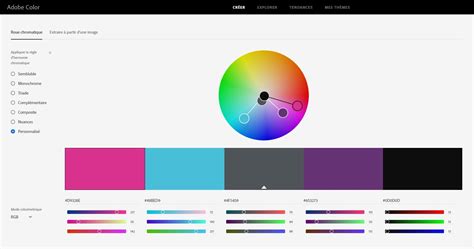
Pour affiner les couleurs de votre remplissage, il suffit de sélectionner "Afficher tous les paramètres". Vous avez la possibilité d'indiquer jusqu'à 12 couleurs différentes, offrant une palette étendue pour vos créations.
Variations et objets génératifs
Une fois que vous avez défini vos paramètres, plusieurs variations du remplissage sont proposées dans le panneau "Propriétés". La première variation apparaît automatiquement sur la zone de travail en tant qu’objet génératif. Cet objet est signalé par un indicateur spécifique au niveau de son cadre de sélection, et il remplit la forme que vous avez définie. Il est important de noter que si vous sélectionnez un modèle de partenaire, vous obtiendrez un seul résultat de variation. La forme originale que vous avez utilisée reste sur la zone de travail, indépendamment du remplissage généré, vous permettant de la modifier ou de la réutiliser.
Adobe Dimension mise en scène
Cadres ancrés : organisation et composition
Les cadres ancrés sont des outils fondamentaux pour structurer le contenu visuel et textuel dans Adobe Dimension et d'autres applications Adobe. Ils permettent d'intégrer des graphiques de manière organisée et flexible.
Intégration et manipulation des graphiques
Vous avez plusieurs options pour insérer des graphiques dans un cadre ancré. Vous pouvez les dessiner directement, les faire glisser ou les coller depuis un autre emplacement du document. Il est également possible d'importer ou de coller des graphiques depuis un autre document ou une autre application, offrant une grande polyvalence.
Une fois le graphique positionné dans un cadre ancré, vous pouvez utiliser une zone de texte ou une ligne de texte au sein de ce même cadre pour ajouter un titre ou une légende à votre illustration. Cette intégration facilite la création de compositions complexes où texte et image sont intrinsèquement liés.
Gestion des débordements et modifications
Il est important de comprendre que le contenu d’un cadre ancré est coupé s’il s’étend jusqu’à la bordure du cadre ou au-delà. Cette fonctionnalité assure une présentation nette et maîtrisée de vos éléments. La figure suivante illustre ce concept :
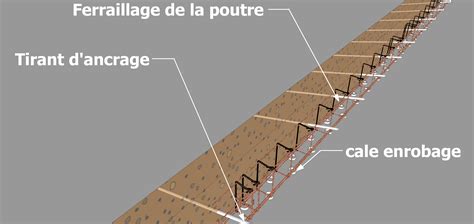
Vous avez la possibilité de modifier la taille d’un cadre ancré, sa position d’ancrage, ainsi que les caractéristiques définies lors de sa création. De plus, les cadres ancrés peuvent être manipulés comme d'autres objets, offrant une grande liberté pour leur déplacement, leur redimensionnement ou leur rotation au sein de votre projet.
Créer des bordures percutantes avec Adobe Express
Adobe Express est un outil inestimable pour la création de contenus destinés aux réseaux sociaux, et il excelle particulièrement dans la création de bordures stylisées pour vos photos et textes.
Bordures pour photos Instagram
Adobe Express est spécialisé dans la création de contenus de réseaux sociaux qui se démarquent. Vous pouvez donc créer des bordures en noir et blanc pour vos photos Instagram en toute simplicité. Pour ce faire, vous pouvez ajouter des éléments de conception, tels que des cadres, à votre photo.
Une autre méthode consiste à utiliser une image en noir et blanc que vous épinglez en arrière-plan. Ensuite, vous ajoutez votre image principale par-dessus. En réduisant l'échelle de l'image principale, l'image en noir et blanc en dessous apparaît, créant ainsi une bordure.

Pour obtenir une bordure blanche spécifiquement, commencez par choisir une taille de toile optimisée pour Instagram. Vous pouvez utiliser la fonction "Redimensionner" pour sélectionner facilement des tailles Instagram prédéfinies. Ensuite, vous pouvez créer une bordure blanche en ajoutant à votre photo des éléments de conception, tels que des cadres. Vous avez également la possibilité de réduire votre image et de rendre l'arrière-plan blanc pour créer votre bordure.
Bordures transparentes et personnalisation
Pour créer une bordure transparente, assurez-vous qu'il y a suffisamment d'espace entre la bordure de votre photo et le bord de votre toile. Ensuite, supprimez tout autre élément de l'arrière-plan. Cela permettra à la transparence de s'exprimer pleinement.
La personnalisation est au cœur d'Adobe Express. Utilisez le panneau expert "Couleurs" pour personnaliser facilement la couleur de votre bordure. Cela vous donne un contrôle total sur l'esthétique finale de vos créations.
Ajouter des bordures et contours au texte
Absolument, Adobe Express permet d'ajouter des bordures et des contours à votre texte. Utilisez l’option "Générer un effet de texte" pour enrichir la présentation de votre texte. Lors de la sélection dans la bibliothèque de formes, utilisez les formes de base si vous souhaitez ajouter une bordure autour de votre texte.
Démarrez votre projet avec Adobe Express
Vous pouvez commencer votre projet en utilisant la taille originale de votre photo afin de pouvoir ensuite télécharger votre création finale sans en modifier la taille ou la qualité. Sur votre ordinateur de bureau, démarrez un nouveau projet en utilisant l'option "À partir de votre photo".
Adobe Dimension mise en scène
Adobe Express : une solution accessible
Oui, Adobe Express propose une formule gratuite pour tous. Profitez de tout ce dont vous avez besoin pour vous démarquer, notamment des dizaines d'outils d'action rapide, des milliers de modèles, des effets et des retouches photo, et bien plus encore. C'est un moyen facile et efficace de créer des visuels impressionnants sans frais initiaux.
Techniques avancées de remplissage et de contour dans Photoshop
Bien que l'article se concentre sur Adobe Dimension et Express, il est utile d'explorer les concepts de remplissage et de contour dans un contexte plus large avec Adobe Photoshop, car ces principes sont souvent interdépendants.
L'outil Pot de peinture et la gestion des calques
L’outil "Pot de peinture" permet de remplir une zone dont les valeurs chromatiques sont semblables aux pixels sur lesquels vous cliquez. C'est un outil simple mais efficace pour les remplissages rapides. Si vous ne voulez pas remplir les zones transparentes d’un calque, vous pouvez les verrouiller dans le panneau "Calques". Cela garantit que le remplissage n'affecte que les zones opaques de votre calque.
L'opacité de la peinture appliquée est un paramètre clé. Une faible opacité laisse transparaître les pixels situés sous l’empreinte de forme, permettant des effets de superposition subtils.
Tolérance chromatique et contiguïté des pixels
La "Tolérance" définit l’écart chromatique admis pour remplir les pixels. Une faible tolérance remplit les pixels dont la valeur chromatique est très proche de celle du pixel sur lequel vous avez cliqué. À l'inverse, une tolérance élevée inclura une plus grande gamme de couleurs similaires.
L'option de contiguïté permet de remplir les pixels aux valeurs chromatiques similaires situés les uns à côté des autres. Si vous désélectionnez cette option, le logiciel remplira tous les pixels similaires dans l’image, y compris ceux qui ne sont pas adjacents, offrant une flexibilité pour les remplissages non-contigus.
Calques de remplissage et motifs
Vous pouvez également utiliser un calque de remplissage pour appliquer un fond ou un motif à votre image, à la place des outils de forme traditionnels. Pour ce faire, sélectionnez la zone à remplir. Choisissez une couleur dans le menu "Avec". Pour sélectionner une couleur différente, choisissez l’option "Couleur", puis sélectionnez une couleur dans le sélecteur de couleurs.
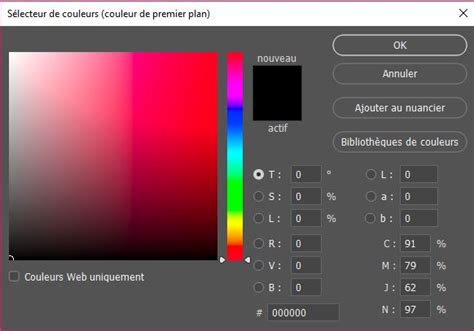
Si vous choisissez la commande "Motif" dans le menu "Avec", vous pouvez spécifier le motif à utiliser. Photoshop offre des bibliothèques de motifs prédéfinis, et vous avez également la possibilité de créer vos propres motifs, ce qui ouvre la porte à une personnalisation illimitée.
Ajouter un contour à l'arrière-plan
Pour ajouter un contour à l’arrière-plan, vous devez d’abord le convertir en calque ordinaire. Cette étape est cruciale car de nombreuses opérations d'édition ne peuvent être effectuées sur un arrière-plan verrouillé. Une fois converti, vous pouvez appliquer un contour.
Le contour est défini par plusieurs paramètres :
- Épaisseur du contour franc : Spécifie la largeur du contour.
- Couleur du contour : Définit la teinte du contour.
- Opacité de la peinture appliquée : Détermine la transparence du contour.
L'option "Entoure uniquement les zones contenant des pixels opaques sur un calque" est utile pour créer des contours qui suivent précisément les formes sans affecter les zones transparentes.
Ajouter un trait à un cadre dans Adobe Photoshop
L’ajout d’un trait à un cadre dans Photoshop est une méthode efficace pour créer des bordures autour de vos images ou éléments de conception, améliorant ainsi leur impact visuel et les aidant à se démarquer.
Procédure d'ajout de trait
Pour ajouter un trait à un cadre :
- Dessinez un cadre avec l’outil Cadre et placez une image à l’intérieur.
- Sélectionnez le calque de cadre dans le panneau "Calques".
- Dans le panneau "Propriétés", sélectionnez la section d’options Contour. Si le panneau "Propriétés" n’est pas visible, vous pouvez l'ouvrir en allant dans "Fenêtre > Propriétés".
- Une fois les paramètres de trait ajustés (épaisseur, couleur, opacité), sélectionnez OK pour appliquer les modifications.
Cette technique offre un contrôle précis sur l'apparence des bordures, permettant aux designers de créer des encadrements subtils ou audacieux pour leurs visuels.
tags: #adobe #dimension #contour #bordure #remplissage