Personnaliser les bordures de page dans Word transforme la mise en page d’un document ordinaire en support soigné et lisible. Que ce soit pour une carte d'anniversaire ou un rapport professionnel, la maîtrise des styles de bordure, du format et des marges est essentielle pour harmoniser le document et obtenir un rendu cohérent. Pour beaucoup de gens, une carte d'anniversaire est un geste personnel doux. La partie intéressante des cartes d'anniversaire est la flexibilité de personnalisation qu'elle offre. Vous pouvez la personnaliser selon les préférences de la personne et y mettre un message réfléchi sur la carte. Les rituels des cartes d'anniversaire diffèrent des préférences des gens, presque comme un gâteau d'anniversaire.
Les Fondamentaux des Bordures de Page dans Word
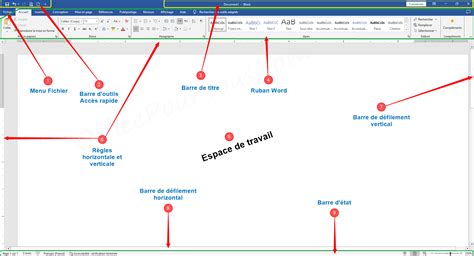
Pour encadrer une page dans Word, vous allez vous servir de la fonction "Bordures de page". Selon la version de votre traitement de texte, cette fonction se trouve dans le ruban "Mise en page" (pour Word 2010) ou sous l'onglet "Conception" (pour les versions plus récentes). L’onglet "Conception" s’ouvre en quelques clics sur la barre d’outils principale. Cela permet de produire un effet soigné en affichant une bordure le long de tout ou partie des bords de la page. Pour les utilisateurs pressés, des réglages initiaux facilitent la personnalisation sans perturber la mise en page existante. "J’ai modifié les bordures de mes rapports en moins de dix minutes, le rendu était immédiatement plus professionnel."
Après les repères essentiels, il est crucial de considérer les styles de bordure. Ce choix prolonge le paramétrage des styles de bordure et influence directement la lisibilité du document. Pour harmoniser couleur et police, il est conseillé de commencer par échantillonner la palette du document afin d’éviter les contrastes trop vifs. Ce mode d’édition prolonge l’option image disponible dans la fenêtre de bordure pour une décoration plus riche. Selon Support Microsoft, vérifier les marges et l’aperçu avant impression évite les découpes inattendues sur papier.
Création de Cartes d'Anniversaire avec Word
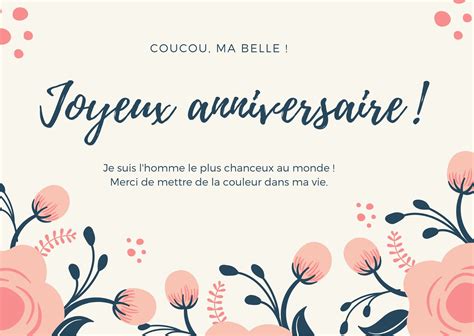
Lorsque vous avez besoin d'une carte d'anniversaire bon marché, utiliser Microsoft Word pour créer la vôtre et l'imprimer est une excellente solution. Le logiciel vous permet de concevoir une carte d'anniversaire en insérant le nom et une photo du destinataire. Vous pouvez rendre l'anniversaire de quelqu'un très mémorable avec une carte faite à la main venant de votre cœur.
Voici les étapes pour créer une carte d'anniversaire dans Microsoft Word :
- Ouvrir un nouveau document : Dans Microsoft Word, ouvrez un nouveau document. Dans la "Liste des fichiers", cliquez sur "Nouveau".
- Sélectionner un modèle : Sélectionnez « Occasions et événements » dans le menu « Cartes de vœux ». Choisissez un modèle à utiliser sur votre carte d'anniversaire. Word propose une liste de pages de garde à l'aspect professionnel.
- Personnaliser le texte : Personnalisez la carte d'anniversaire en changeant le texte. Vous pouvez modifier les messages pour les adapter à la personne et y mettre un message réfléchi.
- Ajuster la mise en page : Ajustez la mise en page de votre carte d'anniversaire. Vous pouvez changer la couleur ou la taille d'un objet dans le contexte. Pour changer la couleur ou le motif, double-cliquez sur un élément. Généralement, on n'affecte pas de couleur aux pages d'un document qui doit être imprimé. Déplacez le pointeur de la souris au-dessus de la galerie de couleurs. Votre document va changer de couleur pour refléter celle sur laquelle pointe la souris.
- Ajouter des clip arts et des images : Remplissez la carte d'anniversaire avec des clip arts. Vous pouvez également insérer des photos du destinataire pour une touche plus personnelle. L'Échelle Auto adapte la taille de l'image à celle de la feuille. Cochez éventuellement la case "Estompée" : si elle n'est pas cochée, l'image est estompée mais reste clairement visible en fond de page.
- Options avancées de personnalisation : Choisissez éventuellement d'autres options de police, taille et couleur, puis cochez la case "Disposition appropriée". La case "Translucide" est équivalente à la case "Estompée" précédente.
- Enregistrer et imprimer : Une fois satisfait de votre création, enregistrez le document et imprimez votre carte d'anniversaire personnalisée.
Techniques Avancées pour des Bordures Sophistiquées
L’évolution vers des techniques avancées découle naturellement des réglages de base et des bordures artistiques explorées précédemment. Pour approfondir, consultez les références officielles et guides pratiques relatifs aux bordures et à l’édition sous Word.
Utilisation de Tableaux pour des Bordures Précises
Selon Microsoft Office, l’usage de tableaux pour simuler des bordures offre un contrôle précis sur chaque côté de la page. Cette approche reprend la logique d’encadrement et remplace la bordure standard par une cellule unique fort utile pour la mise en page. Ce montage graphique prolonge l’usage des tableaux pour intégrer des éléments décoratifs sans alourdir la page. Par souci de clarté, testez chaque technique sur une copie du document avant application définitive.
Combinaison de Formes et WordArt
"J’ai conçu une carte d’événement en combinant formes et WordArt, le résultat a beaucoup plu." Cette approche permet une créativité accrue pour les bordures. En superposant des formes géométriques ou des éléments stylisés via WordArt, il est possible de créer des encadrements uniques et visuellement impactants.
Bordures Artistiques et Personnalisées
Word permet d'ajouter une page de couverture prédéfinie ou une page de garde pour chaque chapitre d'un long document, changer la couleur de pages Word que vous allez convertir en PDF, encadrer certaines pages d'un filet simple ou d'une bordure colorée, placer une image de fond à vos pages, ou afficher en surimpression le mot CONFIDENTIEL ou URGENT. La fenêtre d'aperçu présente 4 variantes, mais c'est celle de l'exemple dans le coin inférieur droit qui sera appliquée. Sélectionnez ensuite la ou les couleurs et le type de dégradé.
Logiciel Word : Comment mettre des bordures de page ?
Astuces et Meilleures Pratiques
Après avoir testé techniques et styles, il convient de normaliser les paramètres pour conserver une cohérence d’ensemble. "La possibilité d’enregistrer un style de bordure m’a fait gagner des heures sur des documents répétitifs." Cela souligne l'importance de créer et de sauvegarder des styles personnalisés pour une efficacité accrue, en particulier pour les documents répétitifs.
Voici quelques points clés à retenir pour éviter les erreurs courantes :
- Vérifier les marges et l'aperçu avant impression : Selon Support Microsoft, vérifier les marges et l’aperçu avant impression évite les découpes inattendues sur papier. Ce point détaille les maladresses classiques et les correctifs rapides pour revenir à une mise en page saine.
- Expérimenter progressivement : Expérimenter progressivement aide à trouver un style adapté à chaque document, en évitant les excès décoratifs.
- S'inspirer des témoignages : Cette section rassemble des témoignages et retours concrets pour inspirer vos propres essais de personnaliser les bordures de page. "Mon équipe a adopté des cadres sobres pour les rapports, le rendu est plus professionnel."
Alternatives à Microsoft Word pour la Création de Cartes
Bien que Microsoft Word soit un outil polyvalent, d'autres logiciels offrent des fonctionnalités spécifiques pour la conception graphique. EdrawMax est plus facile à utiliser lorsqu'il s'agit de concevoir des cartes d'anniversaire. Grâce à son interface conviviale et aux multiples modèles disponibles, EdrawMax est la solution parfaite pour la conception de cartes et de diagrammes.
Voici les étapes pour créer une carte d'anniversaire dans EdrawMax :
- Créer la carte : Créez votre carte d'anniversaire à partir d'une large gamme de formes, de couleurs et de grilles disponibles.
- Enregistrer et exporter : Enregistrez et exportez votre diagramme vers n'importe quel type de fichier que vous souhaitez.
Que vous choisissiez Word ou une alternative, l'objectif est de créer des bordures qui rehaussent l'esthétique et la lisibilité de vos documents et cartes d'anniversaire.
tags: #bordure #anniversaire #lettre #word