Dans le monde de la post-production numérique, Adobe After Effects s'impose comme un outil incontournable. Pour comprendre comment manipuler efficacement vos projets, il est essentiel de saisir la notion fondamentale de composition. Une composition est un framework pour un film. Chaque composition dispose de son propre montage. Une composition type comprend plusieurs calques qui représentent des composants tels que des métrages audio ou vidéo, des textes animés, des graphiques vectoriels, des images fixes et des éclairages.
Architecture d'une Composition
Pour ajouter un métrage à une composition, vous devez créer un calque dont le métrage est la source. Dans le panneau Projet, chaque composition est associée à une entrée. Cliquez deux fois sur l’entrée d’une composition dans le panneau Projet pour l’ouvrir dans son propre panneau Montage. Depuis le panneau Composition, vous pouvez consulter l’aperçu d’une composition et modifier son contenu manuellement.
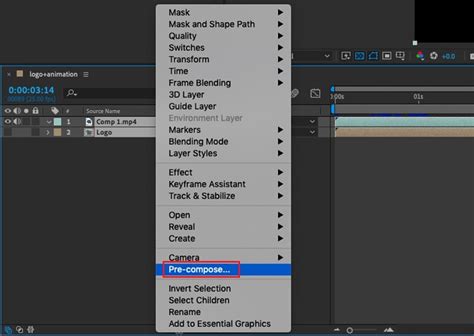
Le panneau Composition comprend le cadre de la composition et une zone de tableau de montage située à l’extérieur du cadre. Cette caractéristique permet de déplacer des calques dans le cadre de la composition et hors du cadre. Les parties hors champ des calques (c’est-à-dire situées hors de la composition) s’affichent sous forme de silhouettes rectangulaires. Dans le cas d’un projet complexe, il est parfois préférable d’imbriquer les compositions (les placer les unes à l’intérieur des autres) pour organiser le projet. Quel que soit le nombre de calques dont vous disposez, vous pouvez créer une composition en précomposant des calques.
Vous pouvez modifier les paramètres de la composition à tout moment. Cependant, il est préférable de spécifier les réglages tels que le format de l’image (rapport H/L) et les dimensions de l’image lors de la création de la composition, lorsque vous avez déjà une idée du résultat final. Si vous créez une composition sans modifier les paramètres de la boîte de dialogue Paramètres de composition, la nouvelle composition utilise les derniers paramètres définis. Si vous sélectionnez plusieurs enregistrements, la boîte de dialogue Nouvelle composition à partir de la sélection s’affiche.
Paramètres Techniques et Performance
La possibilité de redimensionner rapidement les pré-compositions et les ressources à leur taille de contenu réelle sans ajustements manuels ou scripts tiers est utile dans de nombreuses situations. Cette fonctionnalité ne fonctionne qu’avec les calques 2D et n’est pas disponible pour les calques 3D.
La durée d’une composition ne peut dépasser trois heures. Au-delà, les éléments ne s’afficheront pas correctement. La résolution maximale autorisée est de 30 000 x 30 000 pixels. Utilisez l’échantillon de couleur ou la pipette pour choisir la couleur d’arrière-plan de la composition. Lorsque vous imbriquez une composition dans une autre (imbrication), la couleur d’arrière-plan de la composition réceptrice est conservée, alors que celle de la composition imbriquée devient transparente.
Gestion du Temps et du Mouvement
Chaque composition dispose de son propre panneau Montage. Le panneau Montage permet d’effectuer différentes opérations : animation des propriétés de calque, organisation des calques dans le temps et définition des modes de fusion. Le repère d’instant courant (ligne rouge verticale du graphique temporel) indique l’instant présent de la composition. À gauche du panneau Montage se trouvent des colonnes de commandes pour les calques :
- Zone d’affichage d’instant courant
- Repère d’instant présent
- Échelle de temps
- Options de calque
Pour les effets de mouvement, l'angle d’obturateur (mesuré en degrés) simule l’exposition autorisée par un obturateur en rotation. L’angle d’obturateur utilise la cadence du métrage pour déterminer l’exposition simulée qui affecte la quantité de flou de mouvement. Par exemple, un angle de 90 degrés (25 % de 360 degrés) pour un métrage de 24 i/s crée une exposition effective de 1/96 de seconde. La phase d’obturateur définit un décalage qui détermine le moment d’ouverture de l’obturateur par rapport au début d’une image.
Moteurs de Rendu 3D
Vous pouvez utiliser les options de l’onglet Rendu 3D pour sélectionner le système de rendu 3D approprié pour votre composition. Le moteur de rendu de composition Cinema 4D est idéal pour l’extrusion de calques de texte et de forme 3D et la courbure d’autres calques 3D. Le moteur "3D classique" est le rendu traditionnel par défaut, tandis que "Advanced 3D" est une option de haute qualité, basée sur le GPU et axée sur les performances.
Grâce à la barre d’outils améliorée du panneau de composition, travaillez plus rapidement lors de la création de scènes 3D. Une fois que vous ajoutez du contenu 3D, le panneau de composition affiche des menus spécifiques. Les prévisualisations rapides sont simplifiées : "Ébauche 3D" est contrôlé par le bouton sur le côté droit de la barre d’outils.
L'Importance de la Musique dans la Vidéo
Sans musique, une vidéo n’est rien ! C’est la musique qui donne le ton, crée une ambiance et suscite des émotions fortes chez le spectateur. Des publicités aux vidéos YouTube, la musique est un élément essentiel de tout contenu. Le cerveau humain est câblé pour répondre à la musique, c’est pourquoi la plupart des marques ont leurs propres jingles.
Si vous voulez que vos publicités, vos vidéos d’entreprise, vos présentations ou vos vidéos Instagram se démarquent, vous devriez apprendre à incorporer de la musique libre de droits. Choisir la bonne musique est essentiel : déterminez l’ambiance (joyeuse, sérieuse, grandiose) et veillez à l’harmonie entre le message visuel et le rythme sonore.
MOUVEMENT au RYTHME de la MUSIQUE (RÉACTION AUDIO) avec AFTER EFFECTS et PREMIERE PRO
Animation Musicale Créative : Le Spectre Audio
Pour animer la musique, After Effects propose des outils puissants comme l'effet "Spectre audio" et les "Coordonnées polaires".
- Préparation : Importez votre fichier MP3 et créez une composition.
- Spectre Audio : Appliquez l'effet "Spectre audio" sur une surface colorée. Réglez le point de début et de fin, et ajustez les bandes de fréquence (environ 200) pour un rendu visuel attrayant.
- Formes Circulaires : Utilisez l'effet "Coordonnées polaires" en passant de "Rectangulaire" à "Polaire". Cela transforme votre spectre linéaire en un cercle dynamique autour de vos éléments graphiques.
- Masquage : Utilisez l'outil crayon pour tracer un masque et aligner vos éléments le long de trajets précis, créant ainsi des animations parfaitement synchronisées avec le rythme de votre musique.
Traitement Avancé du Signal Audio
After Effects ne se limite pas à la synchronisation visuelle ; il offre des effets audio natifs pour améliorer la qualité sonore de vos projets :
- Compression : Réduit la différence entre les parties les plus fortes et les plus faibles de votre audio, rendant l'ensemble plus homogène. Un ratio de 3:1 est recommandé pour les dialogues.
- Égaliseur Paramétrique : Permet d'accentuer ou d'atténuer jusqu'à trois bandes de fréquences spécifiques. La bande 1 (rouge) pour les basses, la bande 2 (verte) pour les médiums et la bande 3 (bleue) pour les aigus.
- Filtres Passe-haut/Passe-bas : Idéaux pour éliminer les bruits de fond indésirables (comme le bruit de circulation) sans altérer la clarté de la voix.
- Tonalité : Permet de synthétiser des ondes (sinusoïdales, carrées ou bruit blanc) pour créer des effets sonores synthétiques comme des sirènes ou des grondements sourds.
Pour manipuler ces fichiers dans votre timeline, utilisez les raccourcis clavier : Cmd+Shift+D (ou Ctrl+Shift+D sur Windows) pour diviser un calque audio, ou faites simplement glisser les extrémités de la couche pour en ajuster la durée. Assurez-vous toujours que vos fichiers sont au format MP3 pour éviter toute erreur d'importation. La maîtrise de ces outils techniques, combinée à une approche créative de la composition, vous permettra de produire des contenus audiovisuels professionnels et percutants.